Utilisation
Kniterate
Ce manuel est a consulter après avoir suivi la formation, pour utiliser la machine en autonomie.
Version imprimable
Mise en forme
Pour la mise en forme de votre fichier, il faudra savoir naviguer aisément dans les fichiers de votre ordinateur, passer d’un logiciel à un autre, savoir manipuler une image vectorielle et une image bitmap.
· un échantillon déjà tricoté dans le fil, le point et la taille de maille souhaités
Après :
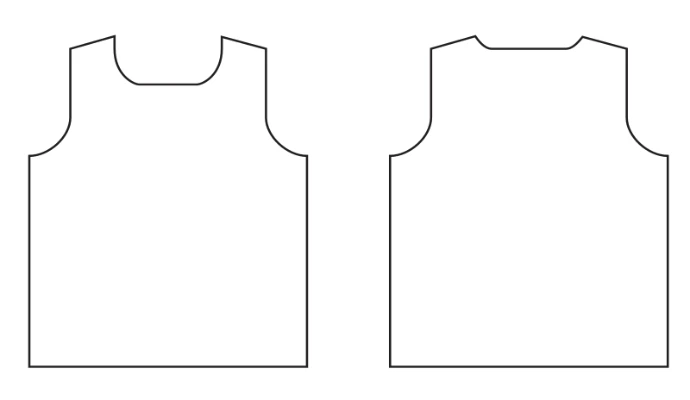
Après :
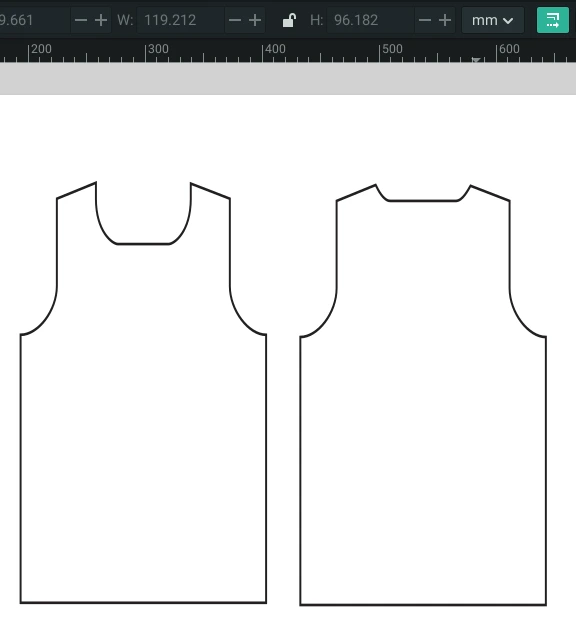
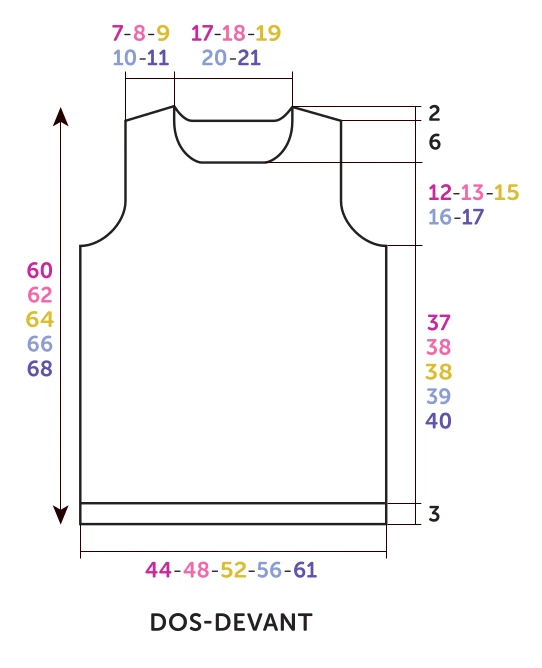
Prendre un patron existant (ou le dessiner).
Isoler la taille souhaitée.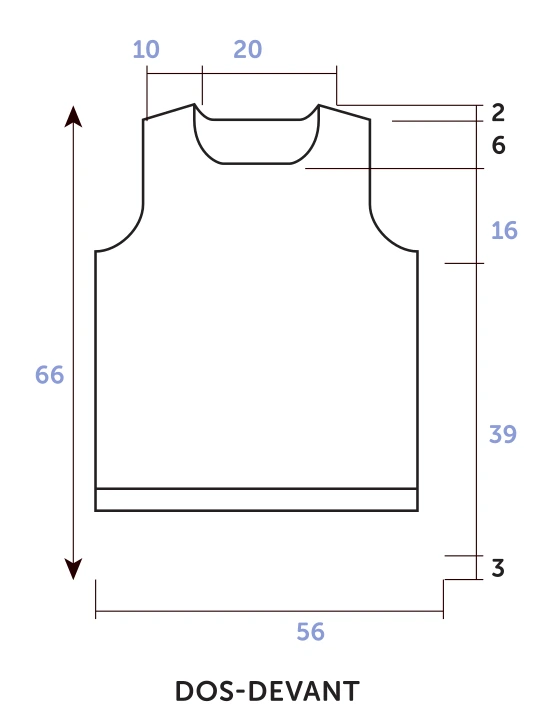
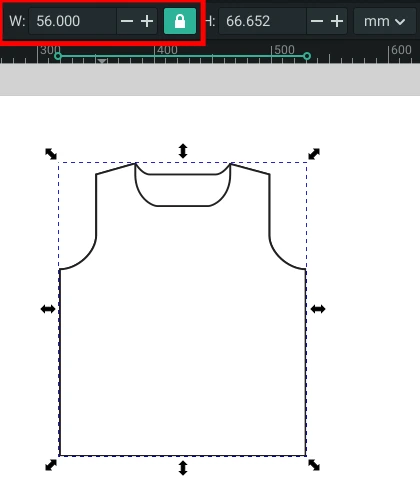
Mettre le patron à la bonne échelle. Notez que nous utilisons des millimètres pour nepas avoir de fichiers trop larges.
Avant : 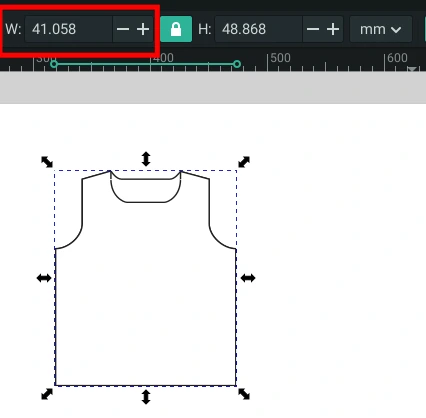 Séparer les différentes pièces, ici avant et arrière.Mesurer l'échantillon de tricot.
Dans cet exemple, nous avons tricoté en tension 5 en point jersey.
Nous mesurons un carré de 10cm. Plus vous mesurez un grand carré, plus vosmesures seront précises.
←→ 10cm = 59.5 Rangs •↑↓10cm = 41.5 Mailles
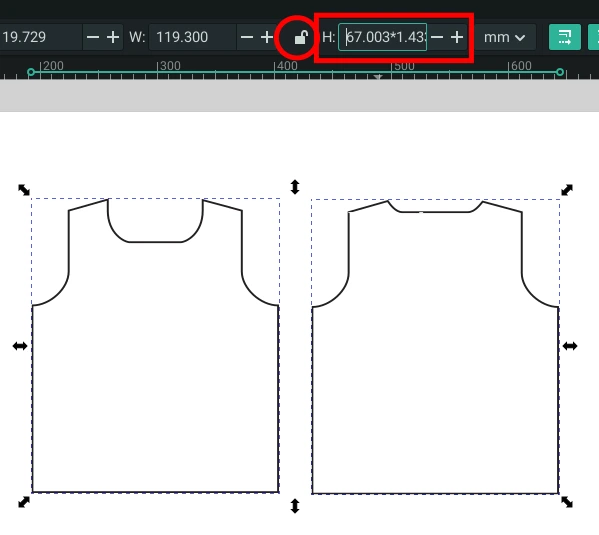
On divise le nombre de rangs par le nombre de mailles pour obtenir notre coefficientde déformation.
Coefficient = 59.5 / 41.5 = 1.4337349397590362
On va étirer le patron dans la hauteur en multipliant sa hauteur par le coefficient.
Attention à bien déverouiller les hauteurs/largeurs pour que la largeur ne soit pas modifiée.
Avant :Remplir les formes en noir, puis sélectionner l'une des formes pour l'exporter enformat .png.
Appuyer sur Ctrl + Shift + E pour ouvrir l'onglet d'exportation.Choisissez bien d'exporter la sélection, vérifiez qu'en largeur vous avez bien lenombre de mailles/pixels qu'il vous faut. Sinon vous pouvez le changer à cet endroit.
* Sur notre exemple : sélection >Width = 211 px
Cliquez sur l'engrenage en bas à droite.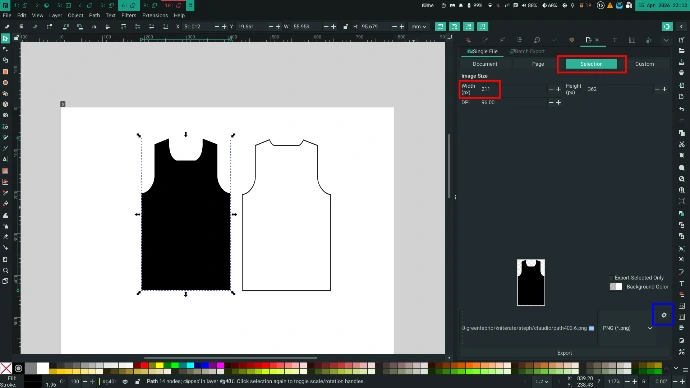 Choisissez Gray1 dans l'option "Bit Depth".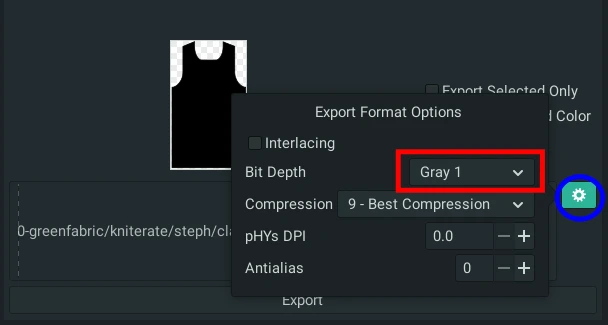
Exportez l'image en format .png.
Ouvrez l'image .png dans le logiciel Gimp (ou autre logiciel de retouche bitmap).
Mettez un repère au niveau de l'emmanchure.
Avec l'outil Crayon (et non Pinceau !), avec une taille de 1px, retouchez les rangs de rabattage de mailles.
Nous devons respecter deux règles :
· on ne peut pas rabattre les mailles à droite et à gauche d'un même rang
· on ne peut pas rabattre 2 rangs de suite sur le même côté
Avec l'outil Crayon, nous allons donc retoucher à la main pour respecter ces deux règles.
CÔTÉ GAUCHE (AVANT):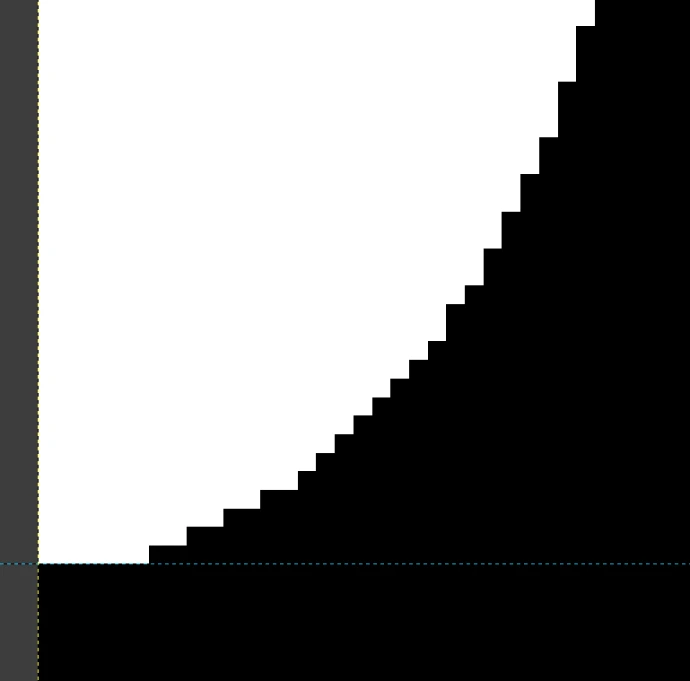
CÔTÉ GAUCHE (APRÈS) :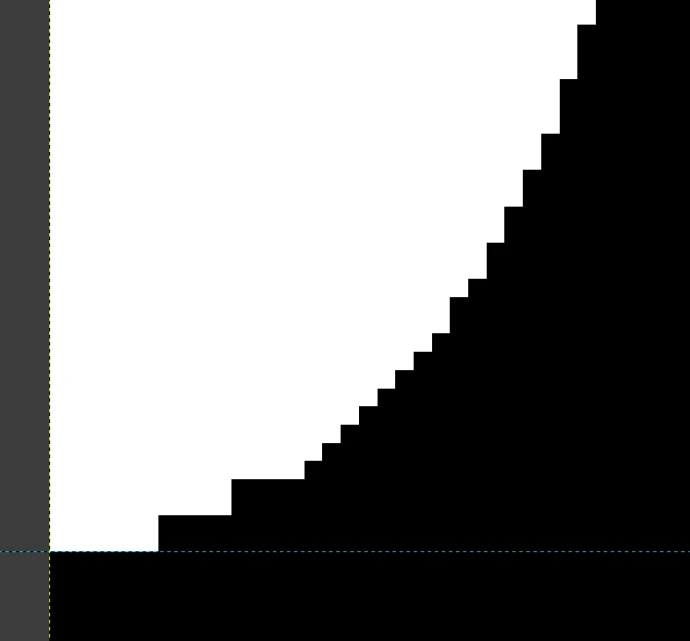
Il faut faire la même chose sur l'autre côté en prenant soin de ne pas faire le
premier rang de rabattage de mailles sur le même rang que le côté gauche. Le repère
nous permet de vérifier cela. Nous allons donc faire le premier rang de rabattage une
ligne au-dessus du repère.
CÔTÉ DROIT (AVANT):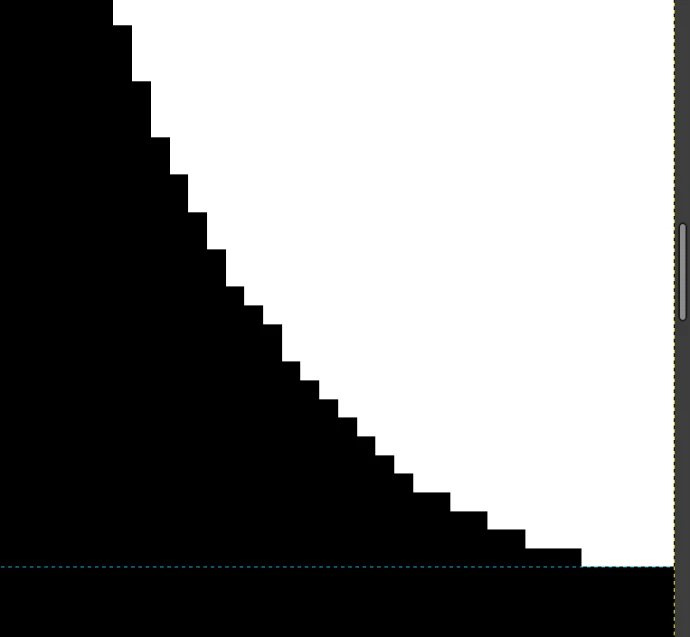
CÔTÉ DROIT (APRÈS):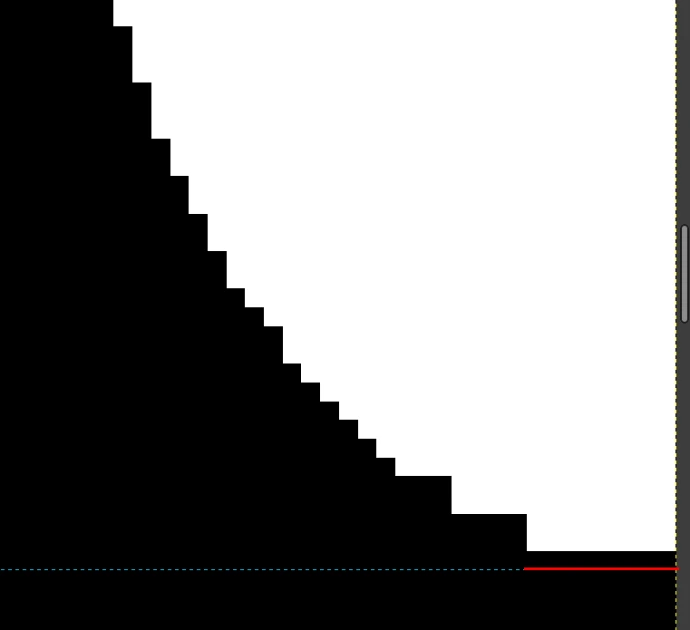
Faites la même chose partout où vous devez rabattre des mailles (une diminution de
plus d'une maille).
Sauvegardez votre image.
Préparation sur le logiciel Kniterate
Allez sur le logiciel Kniterate en allant à l'URL : https://editor.kniterate.design/
Créez un nouveau design. Rajoutez un nouveau calque "Stitch Image".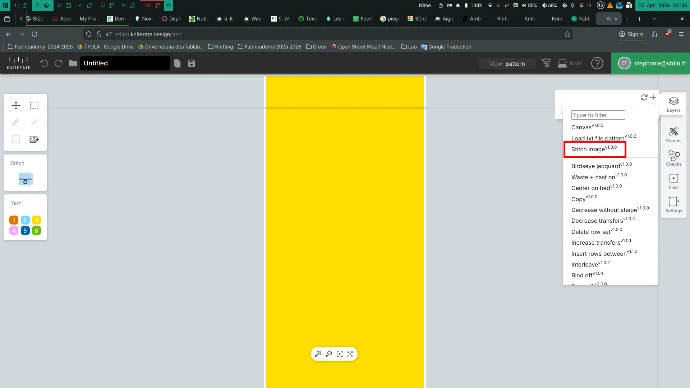
Importez votre fichier .png en cliquant sur le rectangle noir.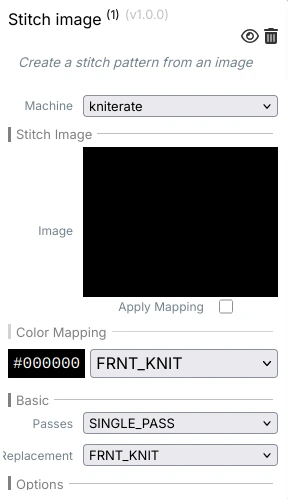
Assignez les actions aux couleurs :
· noir : FRNT_KNIT (tricot sur la fonture avant)
· blanc : MISS (ne tricote pas)
Vous voyez votre patron sur fond gris.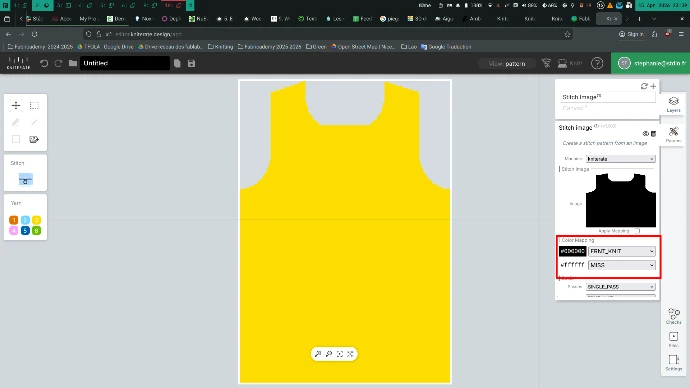
Vous pouvez effacer le calque "Canvas" qui nous est inutile à présent.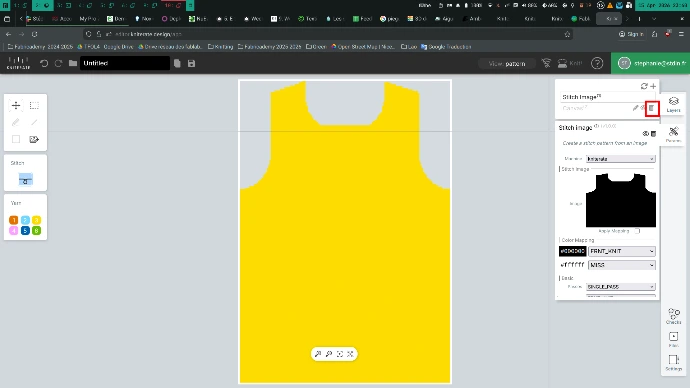
Sur les machines industrielles, il faut toujours commencer par de la laine perdue car
le début d'un tricot n'est jamais stable avant d'atteindre les rollers sous la machine qui vont venir le maintenir vertical.
Nous devons donc créer cette laine perdue ainsi que les rangs de montage de l'ouvrage.
Créez un calque "Waste + Cast On". Tout est rouge, c'est normal…
Cliquez sur le bouton gris à côté du mot "Selection". Sélectionnez quelques cases de la toute première en ligne (tout en bas du fichier).
Faites un clic droit, puis "Set Selection/Coursewise". Cela vous permettra de
sélectionner tout le rang sans avoir à naviguer péniblement dans ce fichier énorme.
Validez la sélection en cliquant sur "'use…" à côté du mot "Selection".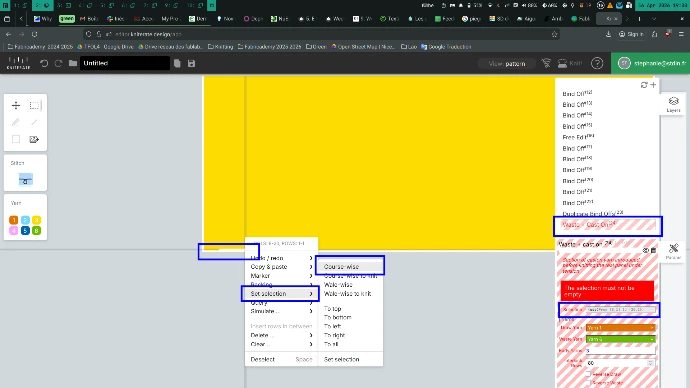
Dans "Body Yarns", ajouter " 4" après le "3" car nous aurons besoin de 2 guide-fils
pour tricoter en même temps la bretelle de gauche et celle de droite.
Spécifique à Green Fabric :
Changer le "Waste Yarn" en "Yarn 2" (le gros pavé de mailles vertes devraient
devenir bleu ciel).
Dans l'option "Interlock", écrire "Stitch 4" (c'est la grosseur de maille de la laine
perdue). 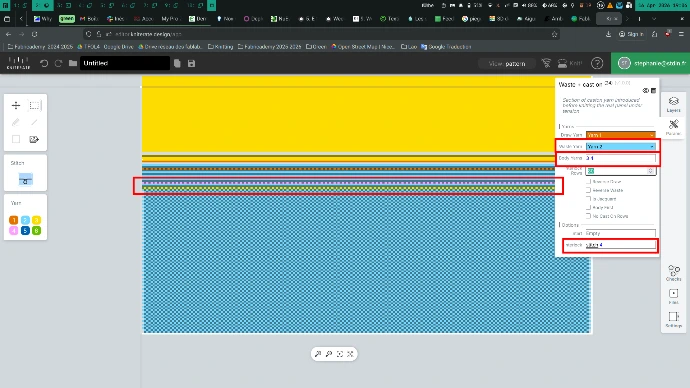
bouton gris à côté du mot "Selection".
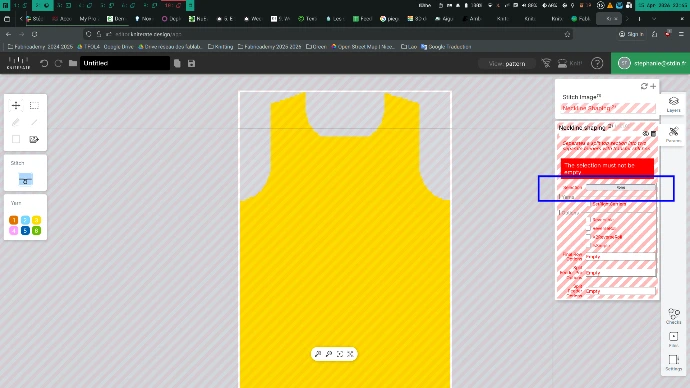
Cliquez sur "Pick Selection".
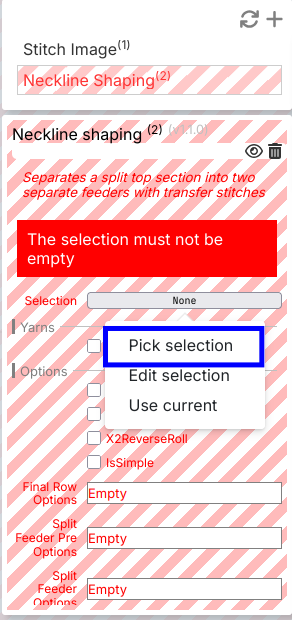
Sélectionnez la partie haute de votre patron. Validez la sélection en cliquant sur le
bouton "use…".
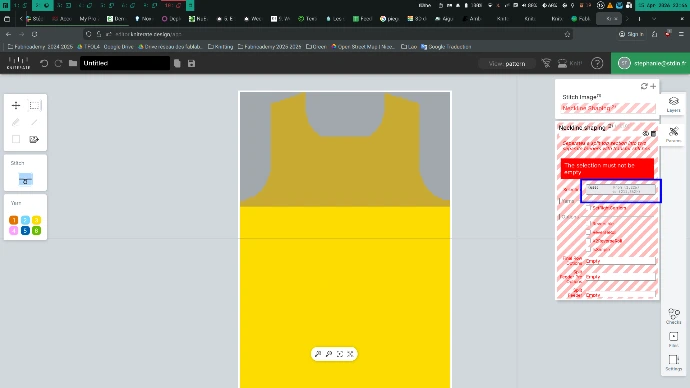
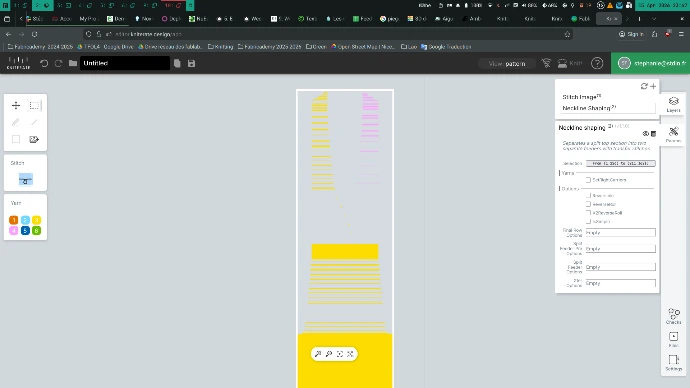
Si tout va bien, votre canevas va devenir beaucoup plus long car tous les transferts
de maille pour diminuer et rabattre se sont rajoutés automatiquement. Vous voyez
que la bretelle de droite est devenue rose. Cela indique que le guide-fil 4 est utilisé
pour tricoter la bretelle de droite.
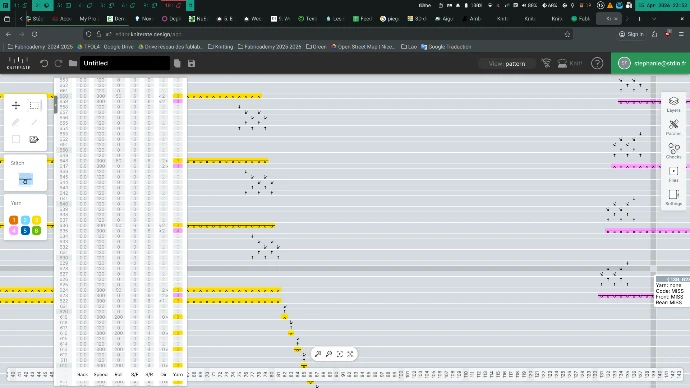
ZOOM SUR L'ENCOLURE :
Ici, on voit la fin du rabattage de mailles de l'encolure. On voit des diminutions sur
la bretelle de gauche, et des diminutions sur la bretelle de droite.
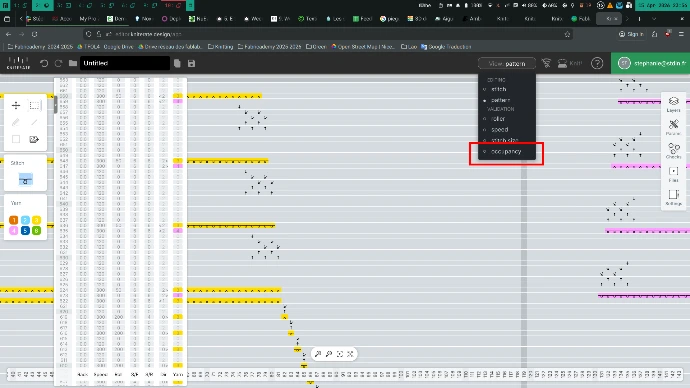
Lorsqu'on fait de la mise en forme, le mode de vue "Occupancy" est crucial. Cela vous
permet de voir si toutes les mailles ont été rabattues correctement et que vous
n'avez pas des mailles qui sont restées à des endroits malencontreux.
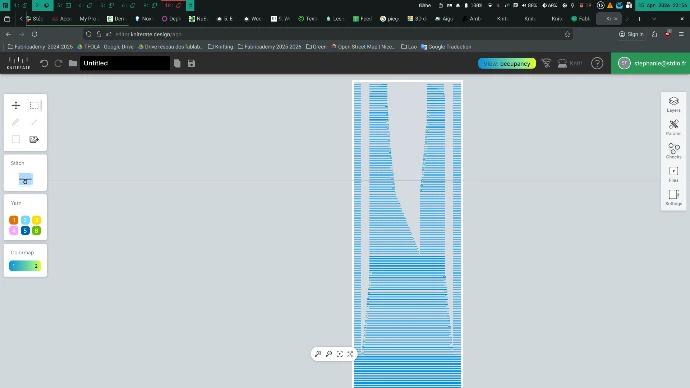
Dans le mode "Occupancy", les couleurs représentent les mailles présentent sur les
aiguilles. Une maille bleue correspond à une maille, les autres couleurs représentent 2
mailles ou plus (voir la légende en bas du menu de gauche).
Ici, on voit qu'il nous reste des mailles indésirables à gauche et à droite.
rabattage de mailles.
AVANT RABATTAGE
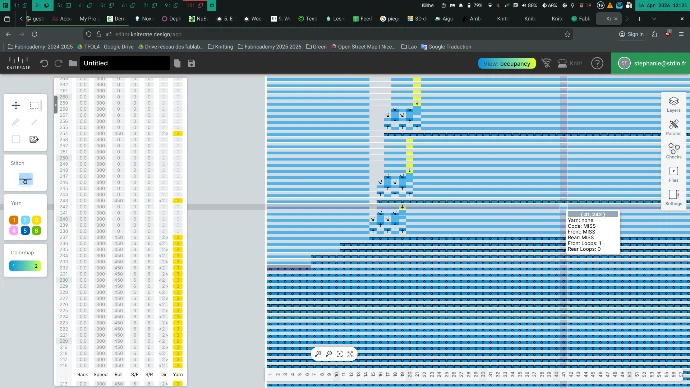
RABATTAGE
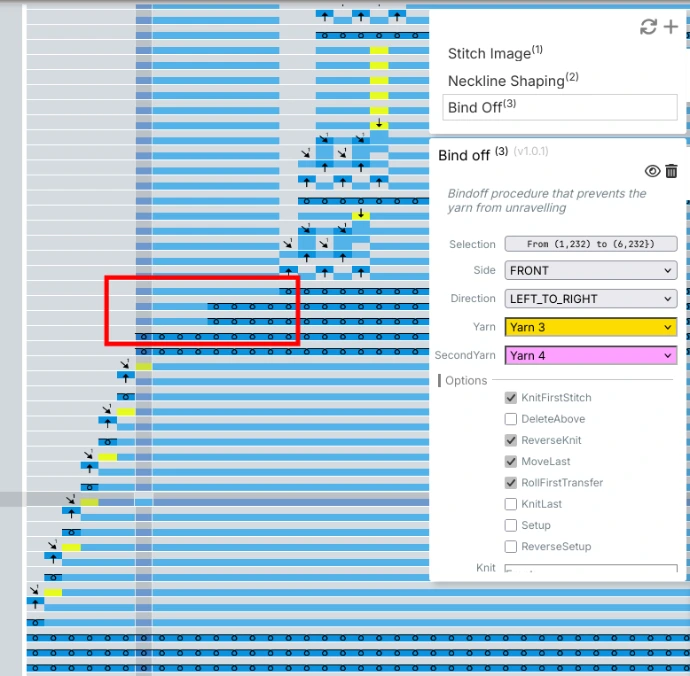
Créer un nouveau calque "Bind Off".
Sélectionner les mailles à rabattre (ici les 6
mailles surlignées en blanc). Validez la sélection en cliquant sur le bouton "(use)…".
Ne pas oublier de cocher les cases "Knit First" et "Move Last".
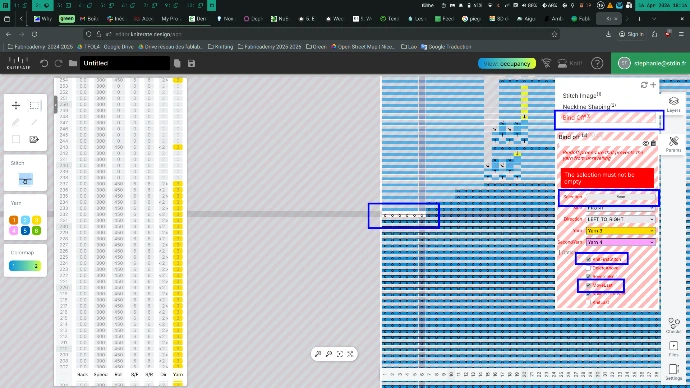
APRÈS RABATTAGE
Les instructions de rabattage s'ajoutent automatiquement, et les colonnes bleues
toutes à gauche ont disparu.
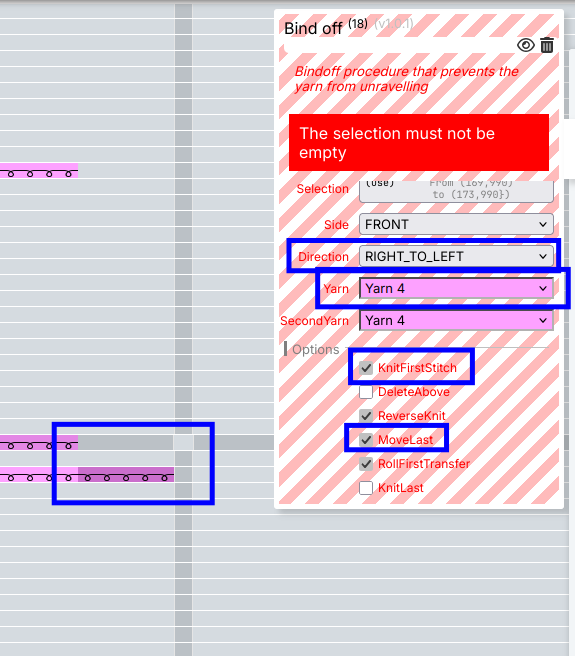
Répétez cette opération pour
· les rangs suivants de l'emmanchure gauche
· les rangs à rabattre de l'emmnachure droite
partout ailleurs où il y a plus d'une maille à diminuer
Pour rabattre de droite à gauche, n'oubliez pas de changer l'option "Direction" en "RIGHT_TO_LEFT". Pour la bretelle de droite qui utilise le guide-fil 4 (mailles roses),
n'oubliez pas de changer le "Yarn" en "Yarn 4".
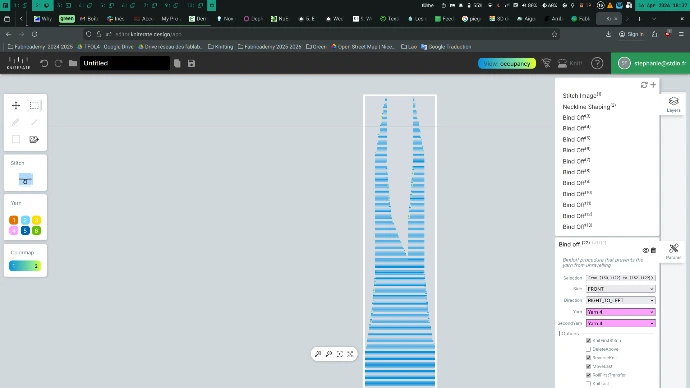
Vous devriez obtenir quelque chose qui ressemble à votre patron un peu étiré en
hauteur.
Off", cela devrait suffire.
Mais il y a souvent des mailles qui sont perdues si on s'arrête là.
Nous allons donc faire une petite modification à chaque fois qu'on rencontre des instructions de "Bind Off" dans le fichier.
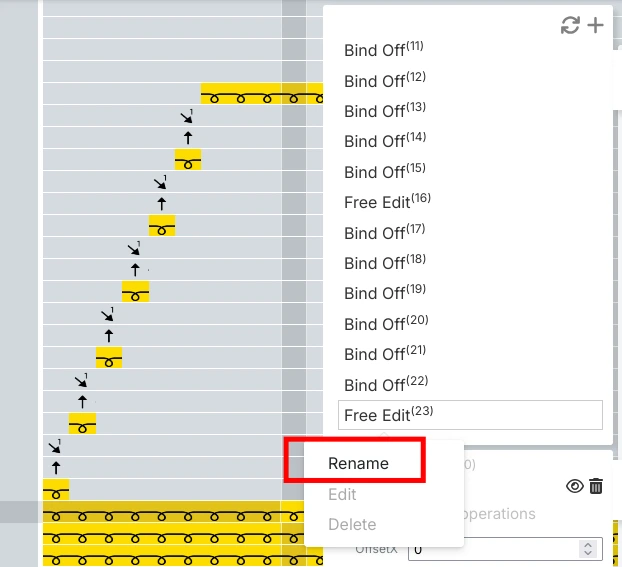
Créez un calque "Free Edit" que l'on renommera* "Duplicate Bind Offs".
*Un très bon conseil est de renommer vos calques (surtout ceux de type "Free Edit")
pour mieux vous retrouver dans votre fichier (surtout dans plusieurs mois).
Avec l'outil de sélection, sélectionnez une séquence de "Bind Off" constituée de ces
3 blocs-ci :
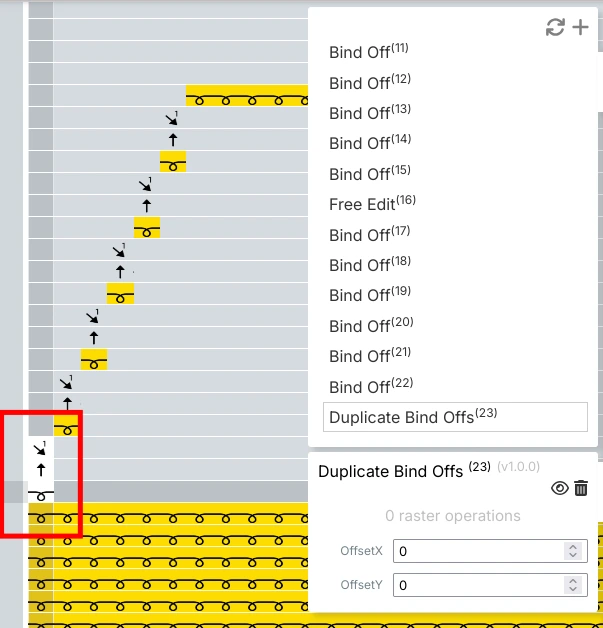
Copiez la sélection en appuyant sur Ctrl+C.
Collez la sélection en appuyant sur Ctrl+V.
Vous allez voir un "fantôme" de la sélection. Placez votre curseur juste à droite de ce que vous venez de copier (carré rouge sur l'image ci-dessous), et cliquez pour coller la sélection.
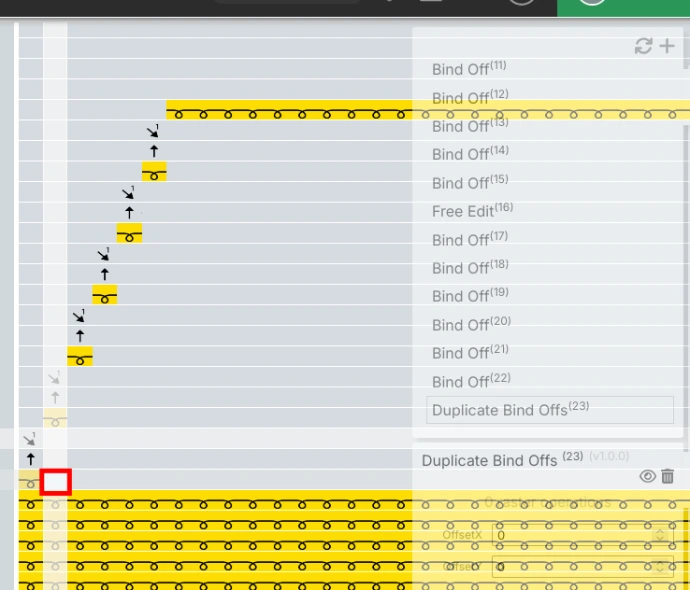
Vous pouvez continuer de coller (Ctrl+V) le bloc sur les autres Bind Offs en cliquant à chaque fois à côté de la boucle jaune (ou rose).
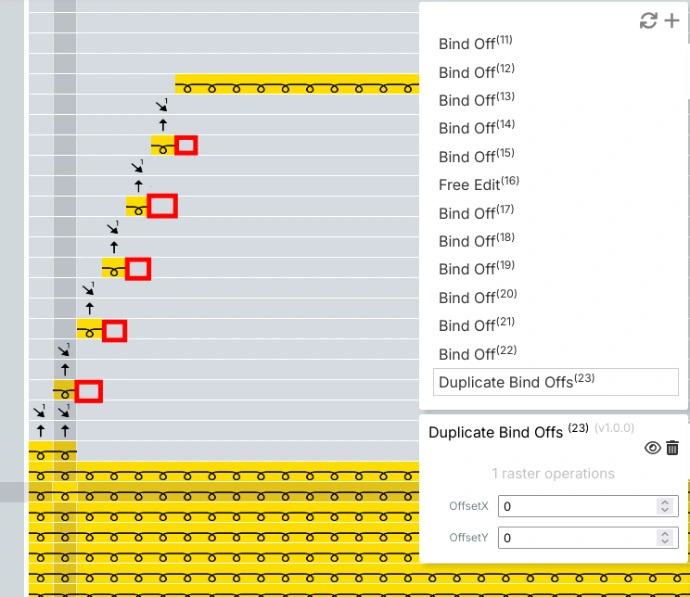
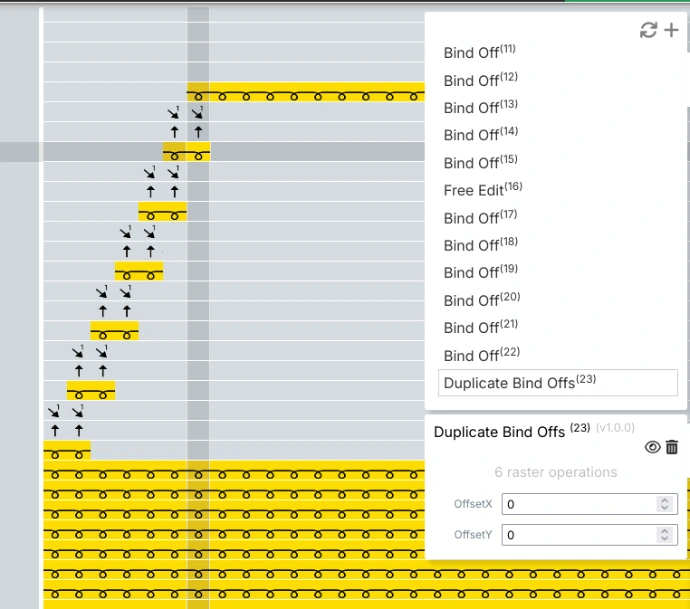
Faites la même chose sur tous les Bind Offs du fichier !
Il est toujours bon de vérifier que tout va bien avant de tricoter.
· Vérifiez en "View: Occupancy" s'il n'y a pas des mailles à des endroits non-voulus.
· Cliquez sur l'onglet "Checks", puis sur le bouton "Check" pour voir s'il n'y a pas d'erreurs ou de warnings, ni de "kicks" non-désirés.
Chaque erreur/warning a une position (rang/colonne) qui vous permet de la retrouver dans le fichier.
Vous pouvez cliquer sur chaque erreur/warning pour qu'elle se voit avec un carré rouge sur le fichier.
Erreur "Pick-up stitch is not stable" ou "Needle action in unsafe bed range"
Cette erreur/warning est à ignorer. Cela arrive quand on tricote directement sur les premières aiguilles à gauche de la machine. La machine a du mal à les tricoter. Mais à Green Fabric, nous avons mis un petit guide-fil qui permet de ne pas avoir ce problème.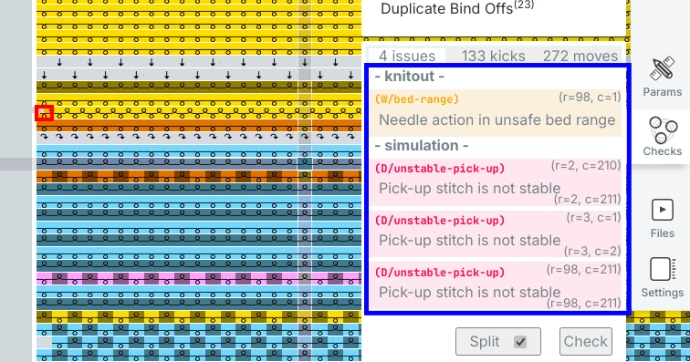
Erreur "Float distance is too large"
Cela veut dire que vous avez un flotté beaucoup trop grand.
Exemple 1, à l'encolure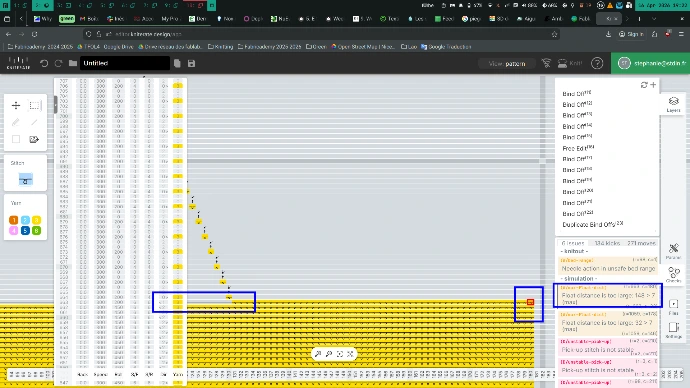
Ici, les deux derniers rangs avant le rabattage de mailles sont tricotés de la droite
vers la gauche (il est marqué "<" dans la colonne "Dir"). Il n'est pas judicieux de
tricoter 2 rangs à suivre dans le même sens. Pour régler ce problème, nous pouvons
soit rajouter un rang, soit en supprimer un.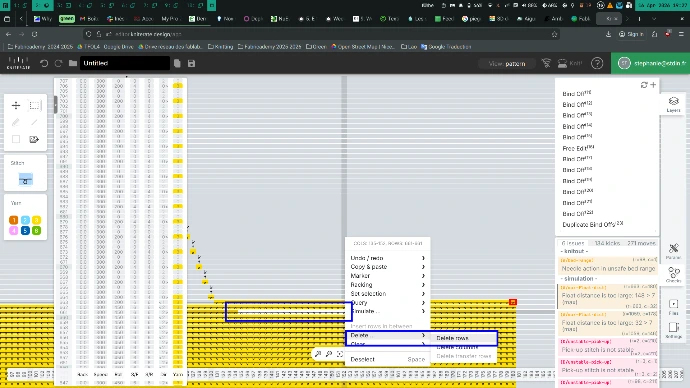
Exemple 2, sur une bretelle
Ici, on voit que le rang 1057 va de droite à gauche, mais que le rabattage de mailles
se fait sur le côté droit. Donc le chariot devrait être à droite, plutôt qu'à gauche.
Pour régler ce problème, nous pouvons rajouter un rang ou en supprimer un.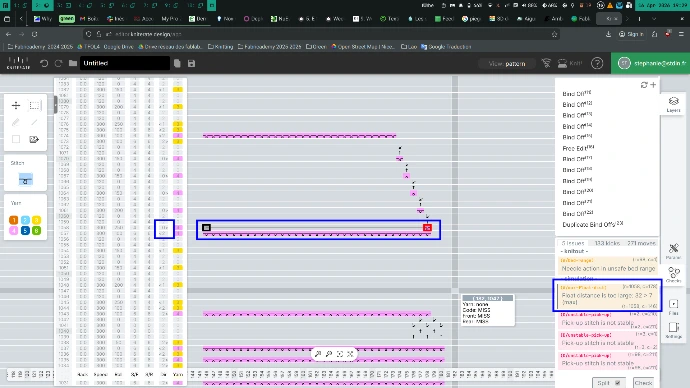
Vous pouvez continuer de coller (Ctrl+V) le bloc sur les autres Bind Offs en cliquant à chaque fois à côté de la boucle jaune (ou rose).
Faites la même chose sur tous les Bind Offs du fichier !
Tricot
Un fichier "command.kc" va être téléchargé.
Mettez ce fichier sur la carte SD de la Kniterate.
Si le fichier s'appelle autrement, il faudra toujours le renommer "command.kc" sinon la machine ne le reconnaîtra pas.
Installer votre fil dans le guide-fil 3, et le même fil sur un autre cône dans le guide-fil 4 (pour la 2e bretelle).
rabattage de mailles.
AVANT RABATTAGE
RABATTAGE
Créer un nouveau calque "Bind Off".
Sélectionner les mailles à rabattre (ici les 6
mailles surlignées en blanc). Validez la sélection en cliquant sur le bouton "(use)…".
Ne pas oublier de cocher les cases "Knit First" et "Move Last".
APRÈS RABATTAGE
Les instructions de rabattage s'ajoutent automatiquement, et les colonnes bleues
toutes à gauche ont disparu.
Répétez cette opération pour
· les rangs suivants de l'emmanchure gauche
· les rangs à rabattre de l'emmnachure droite
partout ailleurs où il y a plus d'une maille à diminuer
Pour rabattre de droite à gauche, n'oubliez pas de changer l'option "Direction" en "RIGHT_TO_LEFT". Pour la bretelle de droite qui utilise le guide-fil 4 (mailles roses),
n'oubliez pas de changer le "Yarn" en "Yarn 4".
Vous devriez obtenir quelque chose qui ressemble à votre patron un peu étiré en
hauteur.
Cas pratiques

Motifs double-jacquard
Pour créer ce motif, il faudra savoir naviguer aisément dans les fichiers de votre ordinateur, passer d'un logiciel à un autre et savoir redimensionner, retoucher les couleurs d'une image.
· un ordinateur avec une souris
· une image de 64 × 64px en format png
Redimensionner l'image à la bonne taille (1px = 1 maille). La machine possède 252 aiguilles sur chaque fonture. Ne pas utiliser de fond transparent.
Tramer son image pour réduire le nombre de couleurs (de 2 à 4).
Dithermark: https://app.dithermark.com/ (le plus simple et en ligne)
Gimp: https://gimp.org
Krita: https://krita.org/
Ouvrir son image.
Astuce: dans l'onglet "Image", on peut choisir d'afficher l'image originale sur le côté.
Réduire le nombre de couleurs (4 max.)
Modifier sa palette de couleurs.
Choisir un algorithme de tramage.
Exporter en format "png" et non "jpg".
PS: L'onglet "Image" permet de faire des réglages sur l'image. N'utiliser que les réglages de "Filters (pre-dither)" !
Vous pouvez appliquer vos filtres à toute une série d'images avec l'option "Batch convert image files".
Commande de base
Se créer un compte sur le logiciel en ligne Kniterate → https://editor.kniterate.design
Créer un nouveau fichier.
Renommer/sauvegader le fichier: déverrouiller le cadenas en haut à gauche (idem pour dupliquer un design)
Redimensionner le canevas: Dans "Layers", cliquer sur l'icône Crayon du calque "Canvas". L'onglet "Params" va s'ouvrir. Choisir la largeur et la hauteur de votre tricot. Pour du double-jacquard, mettre la hauteur à 25.
- Montage des mailles:
- 5.1. Créer un calque "Waste + Cast-on".
- 5.2. Zone de cast-on: Dans l'onglet "Params", cliquer sur le bouton "Sélection", puis sur "Pick selection".
- 5.3. Sélectionner le premier rang du tricot.
- 5.4. Valider la sélection en recliquant sur la case de sélection.
- 5.5. Changer le chariot du "Waste yarn": Yarn 2.
- 5.6. Dans l'option "Body Yarns", mettre les chariots que vous allez utiliser.
- 5.7. Cocher la case "Is Jacquard": les flèches pointant vers le bas doivent disparaîtrent.
- 5.8. Dans l'option "Interlock", écrire: "stitch 4 speed 300".
Créer un tricot double-jacquard
6.1 Dans "Layers" ajouter "Birdseye Jacquard".
6.2. Cliquer sur "Location" et sélectionner sur toute la largeur la 4e ligne jaune au-dessus du waste yarn : sélectionner le rang plus foncé.
- 6.3. Recliquer sur "Location" pour valider la sélection.
- 6.4 Si vous avez l'erreur "Border closing does not make sense when the width is smaller than 4 stitches" ou "error 'push event'", c'est probablement parce que votre image est trop large par rapport au canevas (ou inversement).
- 6.5. Dans "Image", cliquer sur le carré noir et sélectionner l’image préparée (format png). Si vous avez trop de couleurs, le logiciel vous fera un message d'erreur.
- 6.5.1. Associer chaque couleur à un guide-fil.
- 6.5.2. Si 2 couleurs: Cocher la case "Invert colors".
- 6.5.3. Si plus que 2 couleurs: Cocher "Full needle" pour avoir un vrai double-jacquard.
"Layers" + "Edit options columns" permet d'ajuster sur tout un bloc les paramètres (chariot, vitesse de tricot, puissance des rollers et taille des mailles).
Terminer le tricot:
9. Exporter le fichier: cliquer sur "KNIT" en haut à droite de l'écran. Le fichier exporté s'appelle "command.kc". Si un numéro est rajouté à la fin, il faut renommer le fichier en "command.kc", sinon la machine ne le verra pas. Copier le fichier "command.kc" sur la carte SD de la machine.
1.Validation:
8.1. Ajouter un calque "Front <> Rear transfers". Sélectionner les derniers rangs du double-jacquard (2 derniers rangs si 2 couleurs, 3 derniers rangs si 3 couleurs, etc.). Vous devez obtenir 2 rangs de flèches en quinconce.
8.2. Changer la taille des mailles du rang de fermeture: Ajouter un calque "Free Edit", changer la tension du rang suivant les rangs de transfert que nous venons de faire. Choisissez 10 au moins comme tension pour le dernier rang. Sélectionner le chariot de la couleur souhaitée pour le rang de fermeture.
8.3. Waste yarn: Changer le chariot du rang suivant jusqu'en haut du fichier avec le chariot 2.
8.4. Lâcher le tricot:
8.4.1. Changer les deux derniers rangs en chariot 0.
8.4.2. Dans "Stitch" (à gauche de l'écran), choisir "Clear"'.
8.4.3. Prendre l'outil "Rectangle" et dessiner un rectangle sur les deux derniers rangs. Cela va effacer les deux derniers rangs. 1.
ou
8.4.4. Dans "Stitch", choisir le point "Front/Drop" (flèche courbée marron foncée pointant vers le haut).
8.4.5. Prendre l'outil "Crayon", et dessiner une case sur deux en quinconce sur les deux derniers rangs.
8.4.6. Pour aller plus vite, vous pouvez faire ça juste sur quelques colonnes et faire des copier/coller.
Astuces
a. "Check file"
b. View "Occupancy"
c. View "Stitch Size"
d. View "Speed"
2. Renommer chaque action/calque par ce qu’elle fait exactement.
3. Si vous n'arrivez pas à sélectionner, c'est qu'il y a déjà une sélection existante. Appuyer sur Espace pour désélectionner.
4. Pour sélectionner plus rapidement, sélectionner une petite partie, faites un clic droit, choisissez "Set Selection" et vous pourrez étendre la sélection de chaque côté.
5. Pour effacer des lignes ou des colonnes, sélectionner en partie les lignes ou colonnes à enlever, faire un clic droit et cliquer sur "Delete…" et l'option qui vous convient.
6. La taille des mailles va jusque 15.
7. Nous tricotons en général en vitesse 300 pour plus de stabilité.
Sur la machine :
Avant le tricot
1. S'assurer que les pêcheurs soient bien mis en place en haut et sur le côté gauche.
2. Mettre les guide-fils utilisés dans le tricot entre le "clamp" et les fontures.
3. Pour changer de fil, NE JAMAIS ENLEVER LES FILS!!! Couper le fil au-dessus du cône à remplacer et faire un nœud avec le nouveau fil. Adapter le support de cône noir et l'insérer dans le nouveau cône avant de le mettre en place. Au niveau du guide-fil, tirer l'ancien fil jusqu'à ce que le nouveau fil arrive et le coincer de chaque côté du "clamp". Faire attention que les cônes ne se touchent pas.
Couper les fils encore reliés au tricot et les coincer sur le "clamp".
Lancement du tricot
Rester devant la machine au moins jusqu'au début du vrai tricot pour s'assurer que tout se passe bien.
Après le montage
Enlever les fils coupés du "clamp" pour ne pas que le tricot soit coincé.
FIN DU TRICOT
2. Pour sortir le tricot de la machine:
1. Si le tricot est encore sur les aiguilles, ranger tous les guide-fils complètement à gauche, redémarrer la machine et relancer le fichier. Les mailles vont tomber toutes seules des aiguilles. Arrêter la machine et passer à l'étape suivante.
2. Lorsque le tricot n'est plus sur les aiguilles, redémarrer la machine (bouton reset), sélectionner Roll +1cm avec la molette et attendre que le tricot tombe tout seul.
3. Retirer le waste yarn du début en tirant sur le pli du fil de nylon. Attention à ne pas se brûler en tirant trop fort.
4. Fermer les mailles en haut du tricot: soit à la remailleuse, soit avec un crochet. Avec un crochet, partir du côté où il n'y a pas le fil de fin. Mettre le crochet dans la première boucle, attraper la 2e boucle et la tirer dans la 1re. Continuer comme cela jusqu'à la dernière maille. Pour terminer, attraper le fil qui reste à travers la dernière maille.
Codes d'erreur
YarnT / Yarn Tension: manque de tension en haut
YarnS / Yarn Side: manque de tension à gauche
Roller: le tricot coince dans les rouleaux en-dessous
Clump: trop de mailles entre les fontures, ou petites "flèches" en métal coincées par un fil ou un guide-fil
Door Front Left / DFL, etc.: la porte est mal fermée
Notes :
Commandes sur la machine
Les commandes Roll +/-1 ou Car +/-6 semblent ne fonctionner qu’au démarrage de la machine. On peut utiliser le bouton reset caché derrière le panneau de commande.
Pour remettre les fils sur le clamp après un tricot, on peut faire un reset, et bouger le chariot vers la droite avec la commande Car +6.
Pour faire sortir le tricot, redémarrer la machine et utiliser la commande Roll +1 cm.
Astuces
Enfiler les fils du feeder 6 vers le 1 pour ne pas être gêné·e par les fils déjà enfilés
Si un pêcheur n’est pas utilisé, le bloquer dans l’unité de tension pour éviter les erreurs YarnTop
Si un fil est enfilé, mais non utilisé, l’attacher avec un clip à l’extérieur gauche de la machine pour ne pas surcharger le clamp de la machine
Pour le waste yarn (laine perdue) du début, prendre le fichier .buck waste+caston-propre (récupéré du fichier «Fairisle swatch.buck» de Kniterate)
Quand le waste yarn est fini, enlever tous les fils du clamp pour ne pas gêner le déroulement du tricot
Bonne pratique : renommer chaque action par ce qu’elle fait exactement
Faire une écharpe
Technique : vanisage et création de relief (jeu de côtes sur un motif).
Temps de programmation : 30mn
Temps machine : +/- 20h
•Réalisation d’un motif vectoriel noir et blanc (bicolore). logiciel utilisé : Inkscape ou Adobe illustrator.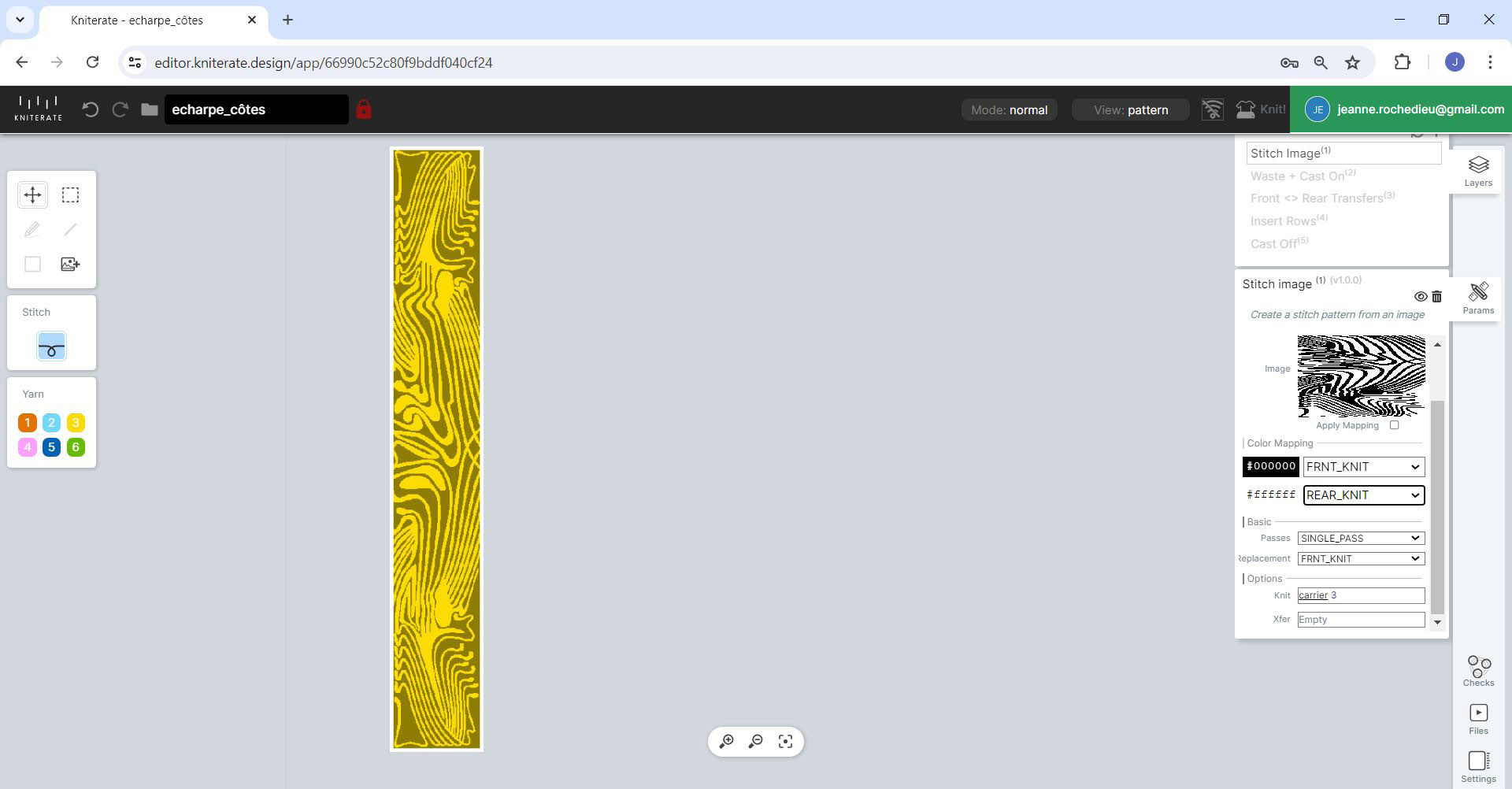
Dimmensions du motif*: 135px / 1120px
• Convertir le format exporté (.png ou .jpg) au format .BMPlogiciel utilisé : PaintSi vous utilisez Illustrator, il est possible d’exporter votre motif directement au format .BMP, sans passer par Paint.
Fichier->Enregistrer sous->Image au format .BMPune deuxième fenêtre s’ouvre :Nommez votre fichier->Choisissez le type : Bitmap monochrome (*.bmp;*.dib)-> Enregistrer
PS: Il faut considérer qu’un pixel équivaut à une maille dans le logiciel de programmation du tricot.
EXPORTER LE FICHIER
Ce layer permet d’éditer directement la colonne de paramètre tricot situé à gauche.
En fonction du fil utilisé, ces paramètres changent, il faut d’abord tester ses fils puis déterminer une valeur fixe selon le fil choisi.
1. Longueur de maillePour des côtes, indiquer la valeur 5/6 pour les longueurs de mailles.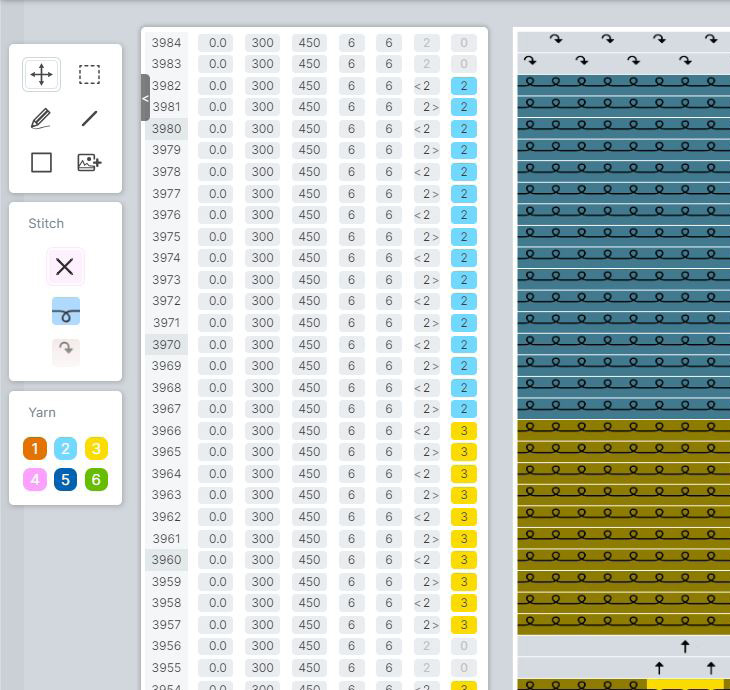
Exemple : le jersey est à 6.
Si il y a, selon votre motif, une plus petite proportion de maille à l’arrière (ou inversement) il faut ressérer la longueur de maille. Exemple : 6 à l'avant et 5 à l'arrière.
2. Vitesse et tiragePas besoin de toucher.
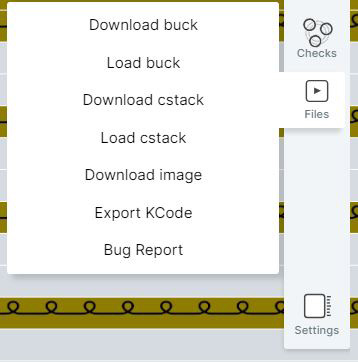
1. Sauvegarder votre programme2. Export Kcode sur une carte SDAttention: Ne renommez pas votre fichier Kcode, la machine ne sera pas capable de le lire.
Layers 1 : «Stitch image»
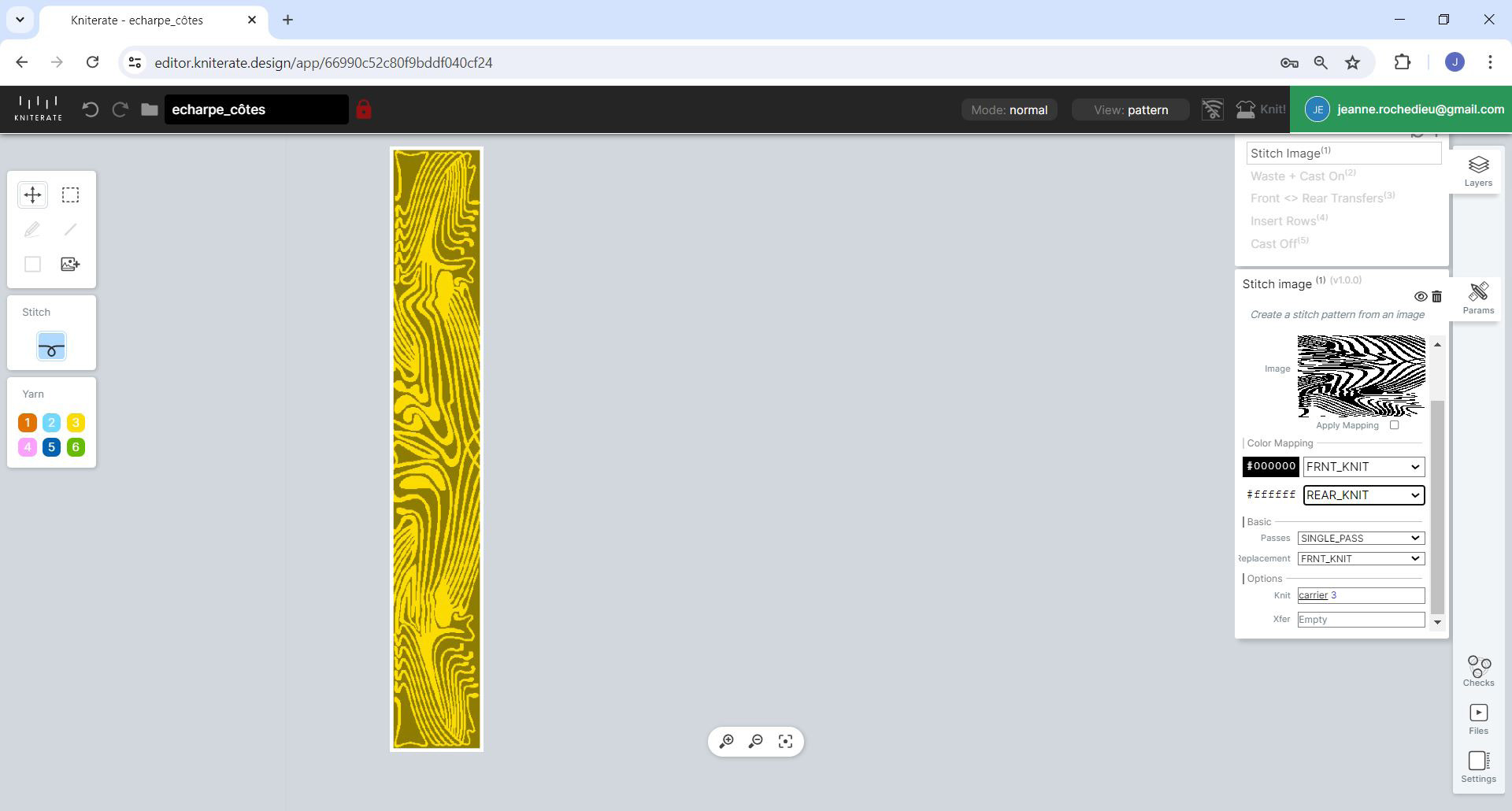
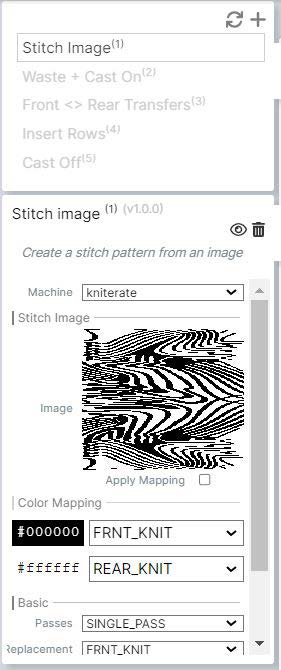
À l’intérieur du layer :
1. Indiquer les actions d’aiguilles
Noir (#000000)* : FRNT_KNIT
PS: Toutes les zones en noir* ou pixels noirs vont être tricotés sur la fonture avant.
Blanc (#ffffff)* : REAR_KNIT
PS: Toutes les zones en blanc* ou pixels blancs vont être tricotés sur la fonture arrière
Attention : Les couleurs indiquent une structure et non une couleur de fil.
2. Indiquer le bon «guide fil»
Option : carrier 3
PS: Le fil que vous avez choisi pour tricoter !
Layers 2 : «Waste + Cast On»
Le Waste + Cast On, c’est le départ du tricot, cette étape tricote du «déchets» pour qu’ils se fassent emporté dans les rouleuax de la machine. Cela permet à votre tricot de recevoir un bon tirage par la suite. Puis il effectue le
"Cast On" signifiant le montage des mailles sur la machine.
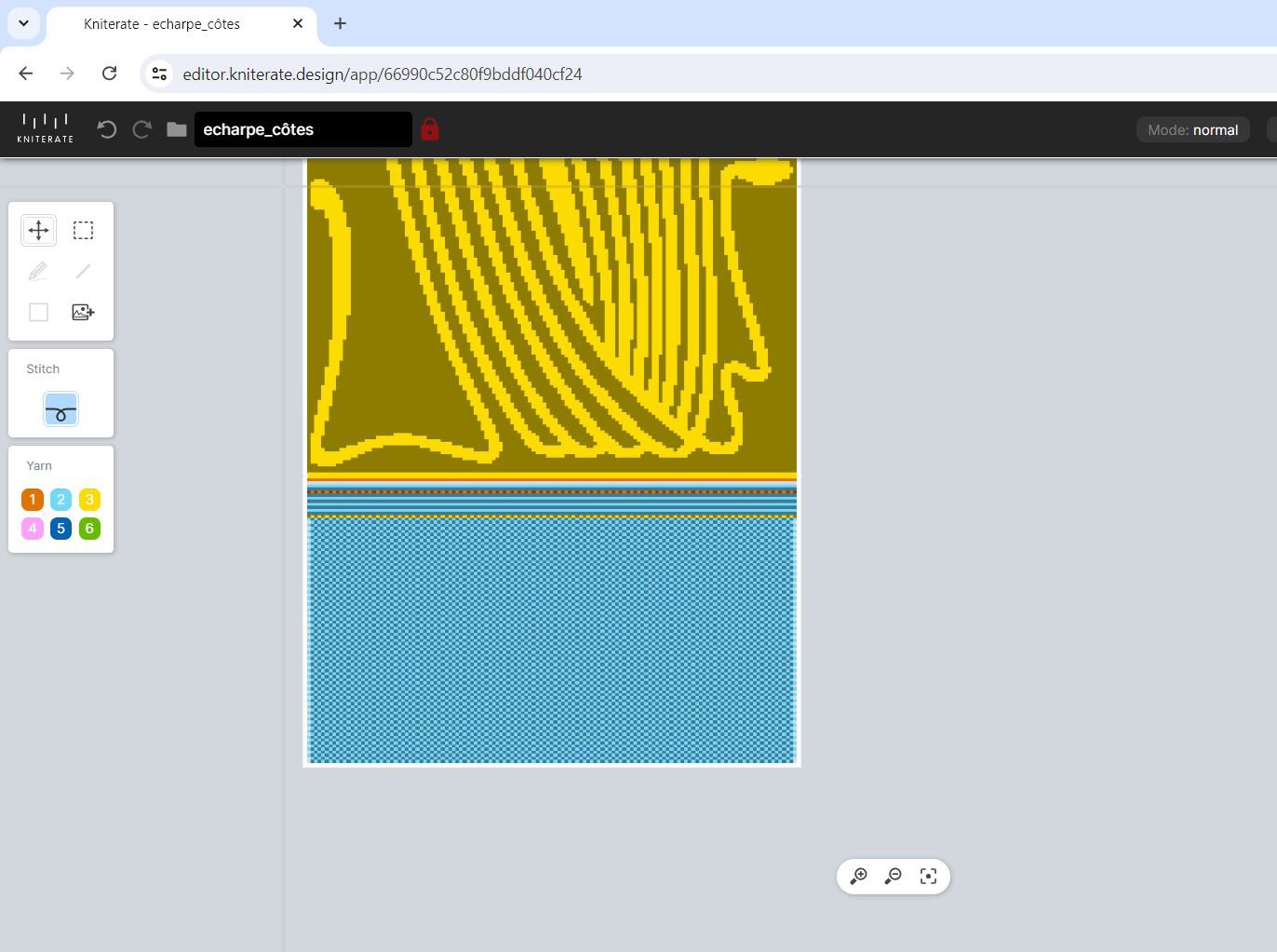
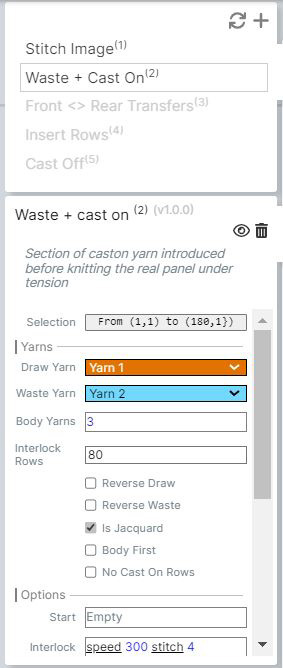
À l’intérieur du layer :
1.Drew Yarn : Yarn 1
= Le fil de «séparation» se retire et permet de séparer le déchet de votre ouvrage. Sur notre machine nous l'enfilons sur le guide fil numéro 1.
2. Waste Yarn : Yarn 2
= Le fil de déchet. Sur notre machine nous l’enfilons sur le guide fil numéro 2.
3. Cocher «is jacquard»
= Les derniers rangs du «cast on» seront en tubulaire afin d’accrocher les deux
fontures.
4. Option : Speed 300 stitch 4
= Paramètre de la zone d’interlock (le déchet) sur la vitesse du chariot(300) et les longueurs de mailles (4).
Layers 3 : «Front<>Rear Transfers»
Attention: Si ce layer n’est pas activé, les mailles restent accrochées sur les fontures et peuvent provoquer la casse d'aiguilles !
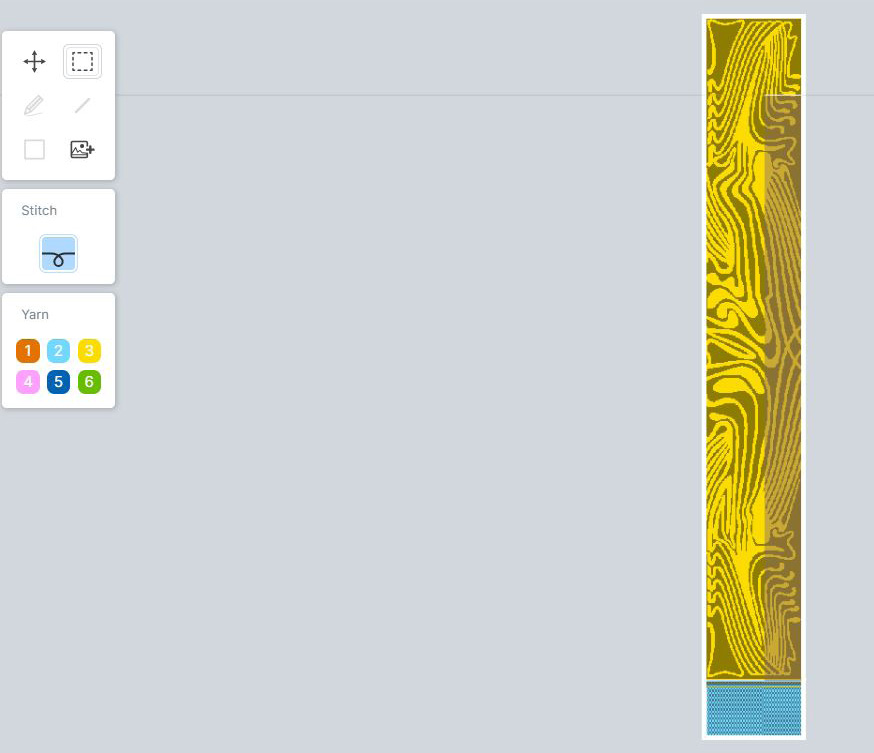
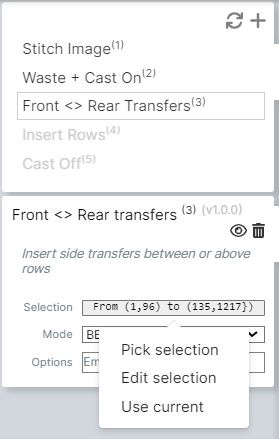
à l’intérieur du layer :
1. Selection -> Edit selection
= Avec l’outil sélection, vous devez sélectionner l’entièreté de votre motif
2. Mode : BETWEEN ROWS
= Entre chaque rang, le programme génère des transferts vers la fonture avant et/ou arrière.
Layers 4 : «Insert Rows»
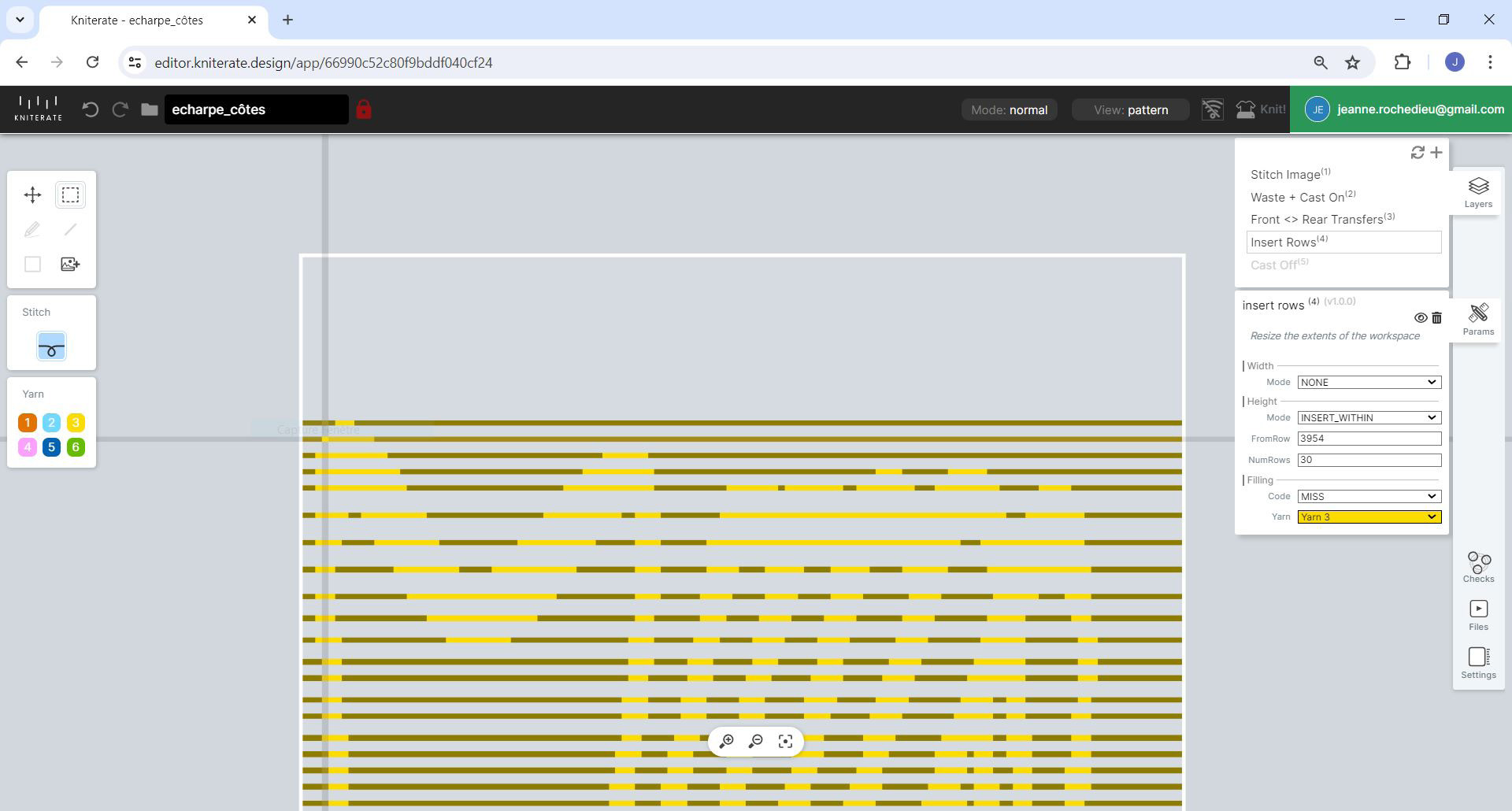
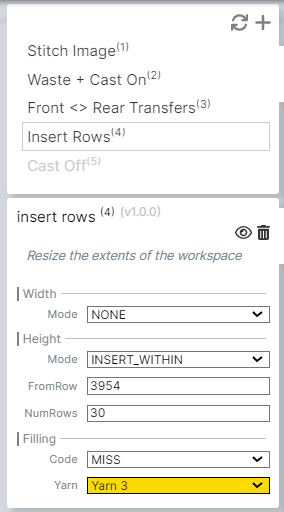
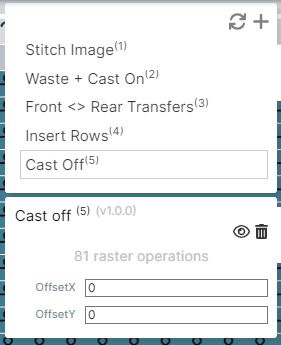
Layers 5 : «Free Edit (Renommé «Cast Off»)»
C'est ce qui permet de dessiner/modifier directement dans la zone de dessin.
Ici vous devez dessiner votre «Cast Off» soit le démontage de votre tricot.
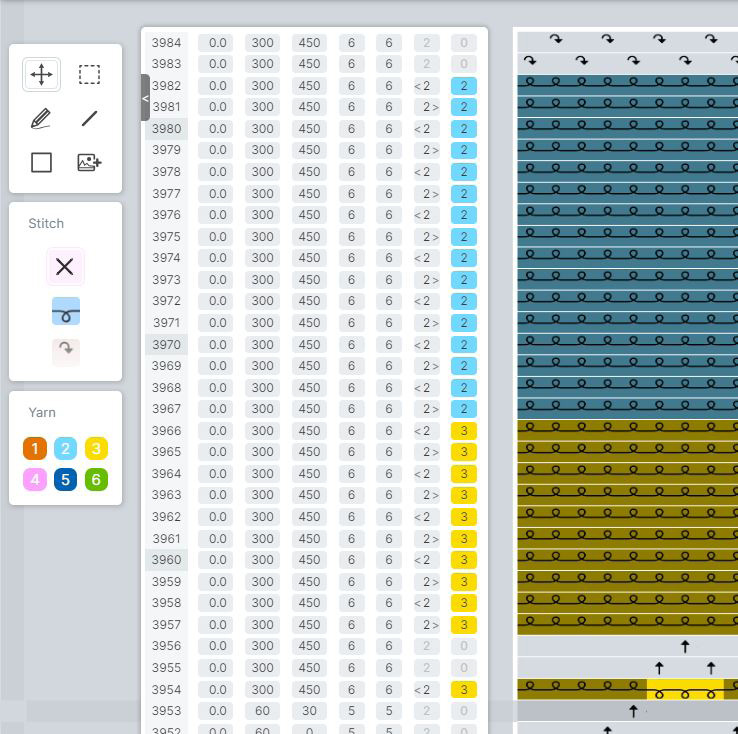
Ce qu’il faut dessiner :
1. Prévoir deux rangs vides afin de pouvoir tout transférer sur une fonture.
= Dans le cas du programme ici, je transfert toutes mes mailles sur la fonture arrière. Cela facilite le «drop stitch».
=Utiliser le signe «flèche vers le haut» pour indique le transfert.
Attention: Tout transferts ou drops stitchs doivent avoir une maille d’écart, auqel cas il faudra rajouter un second rang de transfert.
2. Dessiner quelques ranges avec le fil de votre tricot puis passer au fil de déchet sans changer de structure de maille mais le guides fils : 3 -> 2.
3. Dessiner des drops stichs sur les deux derniers rangs.
=Ce signe indique au chariot de «lâcher» la maille de l'aiguille.
Avant de lancer votre programme sur la machine, il faut enfiler «vos» fils, de sorte à ce qu'ils produisent un effet de vanisage.
VANISAGE :Dans un même guide fil, deux fils sont enfilés. Cela permet de produire des effets bicolore et double face.Fils utilisés :Pour l’écharpe exemple, j’ai utiliser un fil élastique doublé d’un fil de cotons mouchetés. Le fil élastique permet un meilleure tenue du tricot.