
Avec la machine vous pouvez broder vos designs personnalisés sur différentes surfaces et tissus.
· 310×210mm
· 190×140mm
· 110×110mm
· 70×50mm
IMAGESVos images doivent être vectorisées (.svg)pour être brodées sur la brodeuse Texi Iris.
CADRESIl existe 4 formats de cadres à broder :Préparez vos fichiers sur le logiciel Inkscapedans un document correspondant à la taille ducadre utilisé.Sur votre document, vos images correspondent à la taille réelle de la broderie.Choisissez votre cadre et installez-le sur labrodeuse en saisissant le cadre de broderiehorizontalement et en l’alignant simultanémentles côtés gauche et droit avec la pince dusupport du cadre de broderie.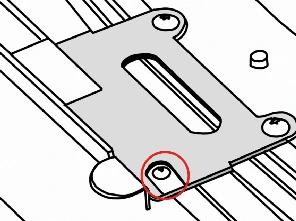 DROITE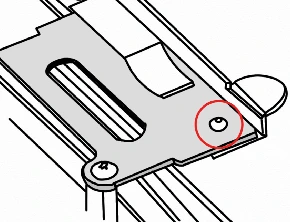
GAUCHEVérifiez toujours que la canette soit pleineavant de commencer votre broderie.
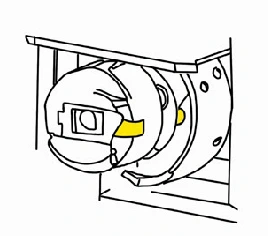
Pour insérer la canette, suivez ces étapes.
- Le fil doit être enroulé sur la canette dans le sens des aiguilles d'une montre et placé de cette manière dans la boîte à cannette.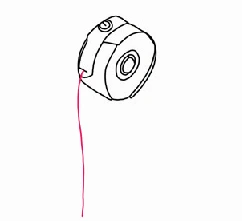 - Insérez la canette avec le fil dans la boîte à canette comme indiqué sur l'image.Prenez environ 50mm de fil.
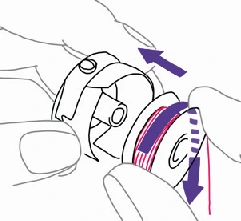 - Insérez la canette dans la machine de cette manière. Tirez sur la languette pour l'insérer complétement.
 L’extension Ink/Stich sur le logiciel Inkscape
vous permettra de paramétrer vos broderies
avant d’être envoyées à la brodeuse.
Pour cela, installez l’extension sur :
https://inkstitch.org/fr/docs/install/
Pour plus d’information sur les paramètres de
l’extension, consultez le manuel d’utilisation
Inkscape Ink/Stich.
Enregistrez vos fichiers sur une clé USB au
format .dst.
- Insérez votre clé sur le coté droit de la brodeuse Texi.
- Déverrouillez la machine.
- Cliquez sur l’icône Dossier.
- Cliquez sur l’icône USB, puis sélectionnez votre fichier. Utilisez les flèches pour parcourir.
- Copiez le fichier sur la brodeuse.
- Cliquez sur l’icône brodeuse pour accéder à votre fichier.
- Sélectionnez votre fichier et appuyez sur Ok.
- Cliquez sur l’icône Configurer.
- Sélectionnez le cadre choisi
- Cliquez sur l’icône Fils pour
choisir les fils correspondants.
Les numéros des bobines sont
inscrits sur le plateau.
- Si besoin, déplacez le cadre à
l’aide des flèches.
- Cliquez sur Verrouiller.
- Vous pouvez à présent lancer la
broderie en appuyant sur le bouton START.
*Si un message d’erreur s’affiche sur l’écran, consultez la FAQ de ce manuel.
Ink/Stitch vise à être une plate-forme de numérisation de broderie multiplateforme à part entière, entièrement basée sur un logiciel libre et open source.
La boîte de dialogue params est l’une desprincipales caractéristiques de Ink/Stitch.
Cette boîte de dialogue vous permet decontrôler la manière dont vos éléments serontpiqués. En plus de nombreux autres détails,vous pouvez définir par exemple la longueur dupoint et les distances. (voir échantillon)
Chemin pour ouvrir la boîte de dialogue :
Extensions > Ink/Stich > Paramètres
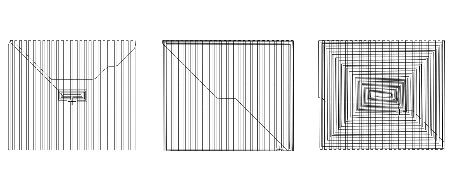
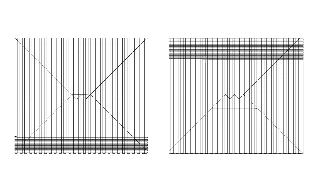
MINDER: Motifs
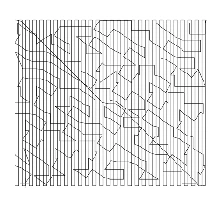
N3-11A
CIRCULAR:
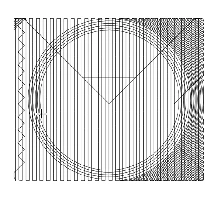
Mouvement circulaire extérieur vers l'intérieur.
pour les bordures, les lettres ou les
petites zones de remplissage. Ink/Stitch offre
plusieurs options pour créer des colonnes
satin.
Choisir un trait (un objet avec une
couleur de contour, mais pas de couleur
de remplissage)
Définissez l’épaisseur du contour à la largeur souhaitée pour votre satin.
satin > Trait en satin
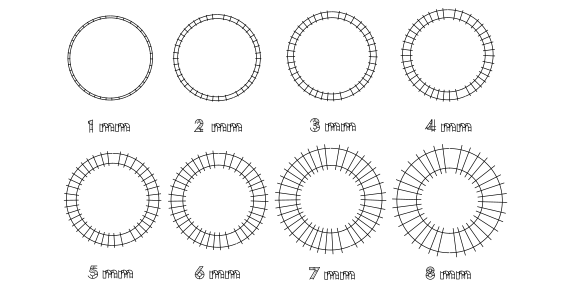
lettrage à broder. Ce tableau vous indique les
lettrages recommandés pour la brodeuse Texi
ainsi que leur échelle.
Les échantillons sont brodés à l’échelle 100%.
Évittez la découpe (trim) pour un meilleur
résultat.
Pour remplir une zone de texte avec
l’extension, suivez le chemin :
Extension > Ink/Stich > Lettrage
Après avoir saisit votre texte dans la fenêtre
lettrage, votre texte est prêt à être brodé.

fichiers de polices de caractères SVG grâce à
l’extension Texte Hershey.
Pour cela, suivez le chemin suivant:
- Écrire un texte à l’aide de l’outils texte.
- Définissez une taille de corps (40pt minimum).
- Sélectionnez votre texte.
- Extension > Texte > Texte Hershey > Type de fonte > Autres
- Indiquez le nom/chemin du fichier d'origine. (Exemple: User/username/Desktop/GREEN-FABRIC/FONT_HERSHEY/Ume-P-Gothic-Balsa-stroke.svg)
- Cliquez sur Aperçu en direct pour visualiser votre texte puis Appliquer.
- Sélectionnez votre texte.
- Dans Fond et contour > style du contours indiquez l'épaisseur du contour selon le résultat souhaité et le type de caractère utilisé. (1.100mm minimum)
indiquez l’épaisseur du contour selon
- Extension > Ink/stich > Outils: Satin >Trait en satin.
Votre texte Hershey est prêt à être brodé.
Consultez les échantillons.
Des polices de caractères OpenSource sont disponibles
sur le drive de la Green Fabric depuis le lien:
https://drive.greenfabric.be/s/dRomenkEtE4p6W2
&c4=o-color-4&c5=o-color-5)
Les remplissages
&c4=o-color-4&c5=o-color-5)
Les points de satin
&c2=rgba(0,0,0,.5)&c4=o-color-4&c5=o-color-5)