Utilisation
Imprimante textile
Ce manuel est à consulter après avoir suivi la formation, pour utiliser la machine en autonomie.
Version imprimable
Avec la machine, vous pouvez imprimer vos designs personnalisés sur différents textiles en format A4.
Cette imprimante fonctionne en réseau, il n'est pas nécessaire de la brancher à votre ordinateur.
Chocolaterie33 / mdp : Chocolaterie33
Choose your OS > printer driver > download
Allumez l’imprimante.
Pour installer le logiciel, connectez-vous d’abord au réseau wifi Une fois l’imprimante configurée, installez le driver correspondant au système d'exploitation de votre ordinateur. Les drivers sont disponibles depuis ce lien.Elle est maintenant connectée àvotre ordinateur. Il vous suffira de lancer l'impression de vos images depuis le logiciel Design Software.Installez le depuis le même lien. *Choose your OS > utility > download (design software)
* Il est aussi possible d’imprimer directement depuis le logiciel de votre choix (sur les systèmes MacOs ou Windows).
1. Création avancée
2. Choisissez le type de tissu et son épaisseur
3. Choisissez le format
4. Importez vos images au format .jpeg ou .png*
Pour optimiser la qualité de vos impressions sur la Ricoh, nous vous recommandons de préparer un fichier A4 depuis votre logiciel de mise en page de votre choix.
Vous pourrez ainsi importer directement vos images, photographies ou fichiers vectoriels.
Vous pouvez aussi importer vos images directement depuis le logiciel en suivant ces étapes
5. Le gabarit du logiciel correspond àla planche sur laquelle vous imprimezvotre tissu. Notez 3mm de marge entre lesmarges de votre image sur le logiciel et votre impression finale.
* Pour éviter des images trop pixellisées à l’impression, il est important de régler au maximum la qualité et le format de vos images. Par exemple, à l’export d’un logo/dessin vectoriel (voir échantillon)
TEST 1
Dim. : 140x137 px
Rés. : 83px/pouces
TEST 2
Dim. : 300x294px
Rés. : 178px/pouces
Cette section explique comment charger un tissu dans le magasin standard A4. La même opération s’applique si vous utilisez le magasin A5.
1. Appuyez sur le bouton de déverrouillage et soulevez le capot.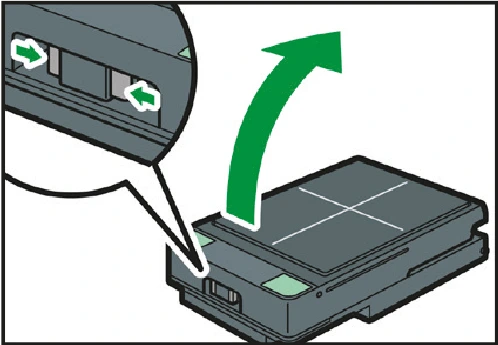
2. Placez des repères sur le tissus pour faciliter son chargement dans le magasin à l'aide du capot de protection.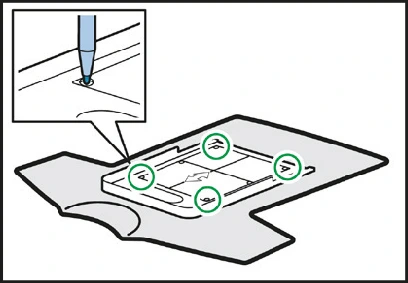
3. Chargez le tissu sur la plaque et alignez les coins de la plaque avec les marques sur le tissu.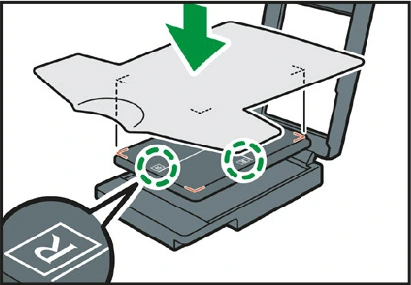
4. Rentrez les bords du tissu sous la plaque. Aplanissez le tissu de sorte qu’il ne reste aucun pli ni aucun creux sur la surface d’impression.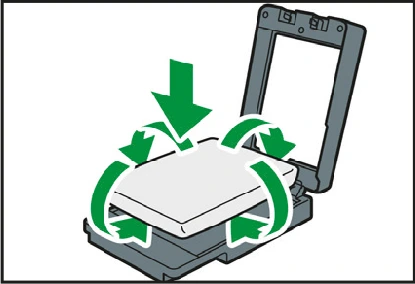
5. Une fois votre tissu chargé, insérez le magasin dans l’imprimante.
Vous pouvez sélectionner la qualité d'impression grâce à ces trois modes
Vitesse
La vitesse d’impression est plus élevée mais la qualité de l'image n'est pas affectée.
Finnesse
La qualité de l’image est prioritaire.
Intensité
Dans ce mode, l’appareil imprime une feuille en 2 passages. Les couleurs sont plus intenses. La consommation d'encre et le prix d'impression seront donc plus élevés.
Lancez l’impression depuis votre ordinateur puis appuyez sur le bouton START de l’imprimante.
Attention: si un message d’erreur s’affiche, ajustez la hauteur du magasin en appuyant sur les flèches Adjust height, puis appuyez de nouveau sur START.
Une fois l’impression terminée, retirer le magasin de l’imprimante, ouvrez le capot et retirez votre tissu. L’encre n’étant pas encore fixée au tissu, attention lors de sa manipulation à ne pas faire baver l’encre.
Pour fixer l’encre sur votre tissu, utilisez la presse à chaud SECABO.
* Pour toute information complémentaire sur l’imprimante RICOH Ri 100, référez-vous au manuel d’emploi fourni avec l’imprimante.