Utilisation
Flux Beam Box
Ce manuel est à consulter après avoir suivi la formation.
Il vous permet d'utiliser la machine en autonomie.
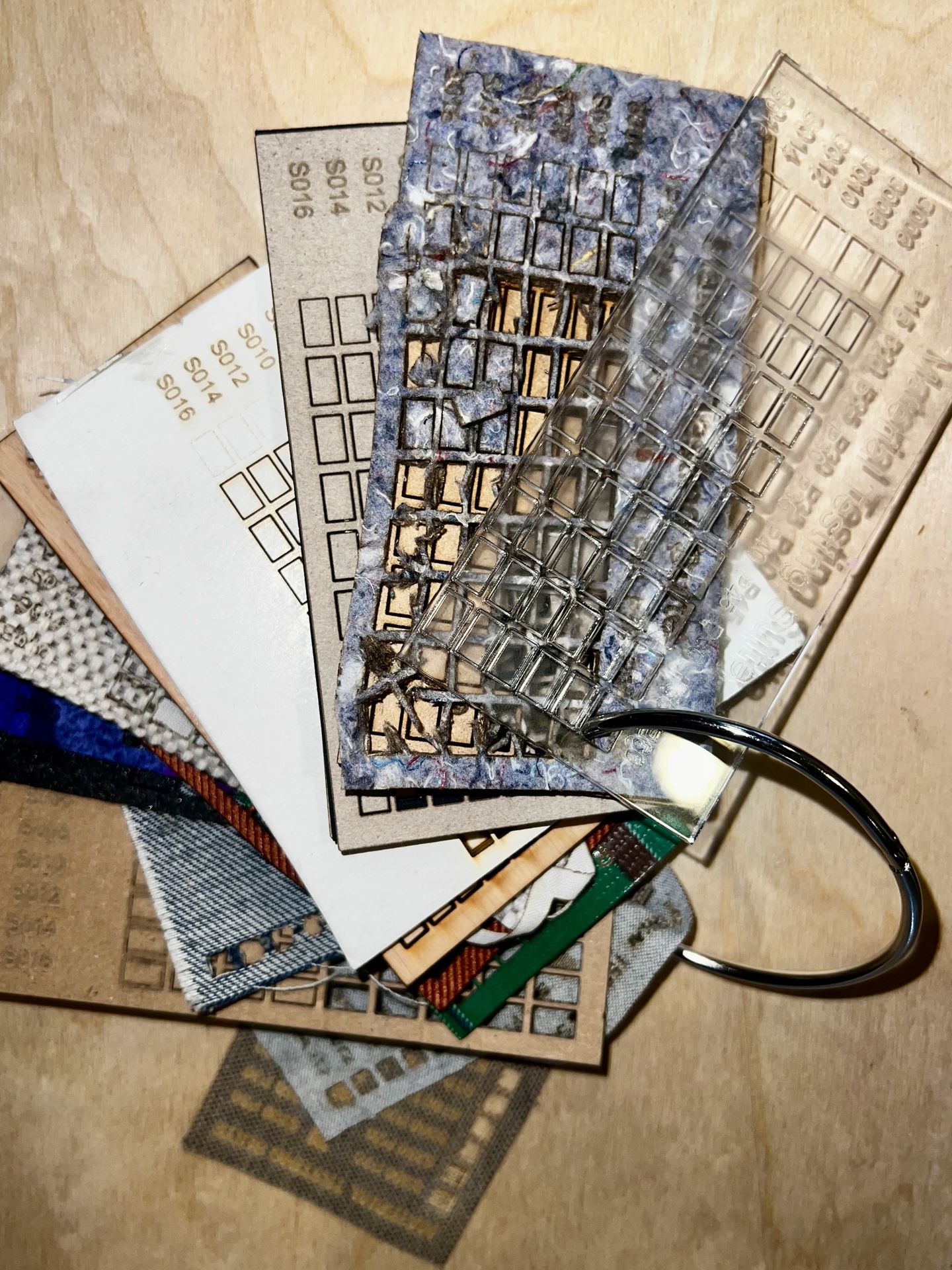
Vous trouverez des échantillons sur place.
Soyez créatif·ves ! :)
Version imprimable
Attention, certaines matières contiennent des matériaux extrêmement inflammables et ne peuvent être utilisés sur la découpeuse laser :
- PVC
- ABS
- Plastiques contenant du Chlore, Benzène, Ammoniaque, Fluor, Phénol et Aldéhyde
Vos fichiers seront envoyés à l’aide du logiciel Beam Studio. Avant cela, préparez vos fichiers à l’aide d’Inkscape, le logiciel recommandé ou Adobe Illustrator.
Gravure :
Enregistrer vos fichiers au format .png
Pour des photographies, ajustez la taille de votre fichier à la taille réelle de gravure.
Évitez les images trop lourdes.
Pour une image, comportant un seul aplat de couleur, préférez le noir pour un meilleur résultat lors de la gravure.
Chaque niveau de gravure différents doit avoir sa couleur.
Exemple : gravure fine en bleu ; gravure plus profonde en noire
Pour la découpe, enregistrez vos fichiers au format .svg
Pour utiliser la découpe laser, vous allez avoir besoin de Beam Studio. Vous pouvez installer le logiciel ou utiliser sa plateforme en ligne : https://flux3dp.com/beam-studio/.
Ce logiciel vous permet de calibrer vos images et de paramétrer le laser.
Pour cela :
Allumez la Beam box
Sur votre ordinateur, connectez au réseau wifi : chocolaterie33
mdp : chocolaterie33
Lancer Beam Studio
Si l’on vous demande l’adresse IP de la machine, là voici : 192.168.0.123
- Ouvrez le couvercle et déposez votre matériau sur le plateau.
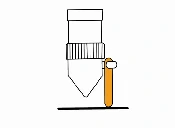
- Régler la hauteur du plateau à l’aide de la molette de manière à ce que la barre en plexi à droite du laser touche la surface du matériaux utilisé
Un petit cube vert est à votre disposition votre vérifier la hauteur du plateau. Placer le en dessous, il ne doit pas être coincé, vous devez pouvoir le déplacer assez facilement entre les éléments
3. Soulevez la barre en plexi en position initiale.
4. Vérifiez que le filtre de la ventilation ne sois pas trop encrassé (mettre photo)
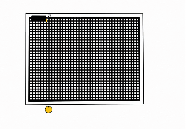
5. Sur Beam Studio, visualisez le plateau à l’aide de l’outil Aperçu de l’appareil photo.
Sélectionnez à l’aide de votre souris la zone que vous souhaitez prévisualiser.
Quittez ensuite le mode aperçu
- Gravure :
- Sélectionnez la couleur.
- Dans les paramètres, choisir tissus-gravure. Lors de l’import, votre image est en niveau de gris. En fonction du tissu choisi, inverser l’image pour inverser les couleurs.
- Découpe :
- Sélectionnez une couche unique.
- Dans les paramètres, choisir tissus-découpe.
- Ajuster les paramètres :
- Définissez la puissance et la vitesse de gravure.
- Consultez nos échantillons pour vous donner une idée des paramètres selon le tissu utilisé.
- Une fois votre image prête, démarrez la
- découpe/gravure en pressant l’icône ▶️ en haut à droite de la fenêtre. Un message vous informera du temps total de découpe puis vous pourrez démarrer.
Restez toujours à proximité de la Beam Box pour vérifier que tout se passe comme prévu. Si vous observez quelque chose d’anormal, mettez en pause votre travail via l’écran de la machine.